
Créer le lien
1
Nommer l’usage
Dans Partager puis Liens, sélectionnez Nouveau lien. Indiquez le destinataire ou l’usage du lien.
2
Choisir le contenu
Sélectionnez le questionnaire, les résultats, le rapport et les diapositives nécessaires. Relisez Ce lien donne accès à :.
3
Définir les conditions
Choisissez l’expiration et Autoriser les commentaires si une revue des diapositives est prévue. Sélectionnez Créer le lien.
4
Copier et tester
Copiez le lien affiché et ouvrez-le dans une fenêtre privée. Vérifiez chaque onglet avant de le transmettre.
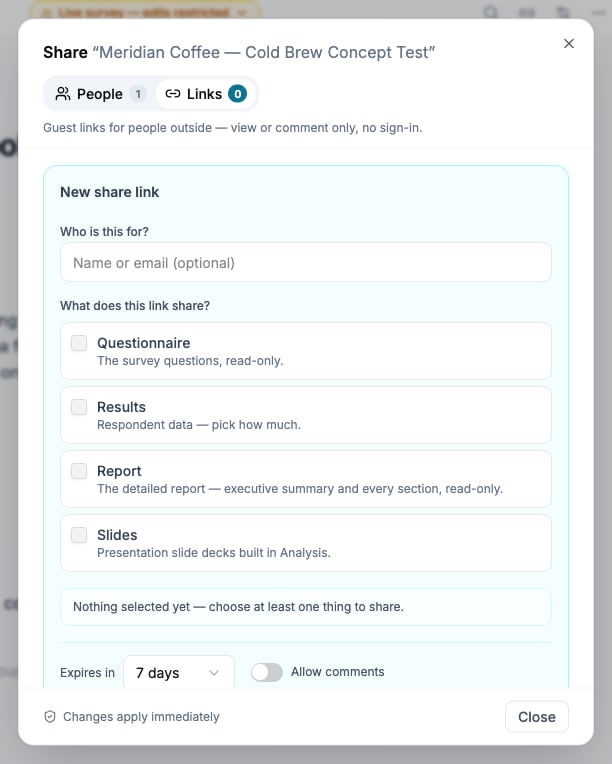
La configuration indique les contenus accessibles au destinataire du lien.
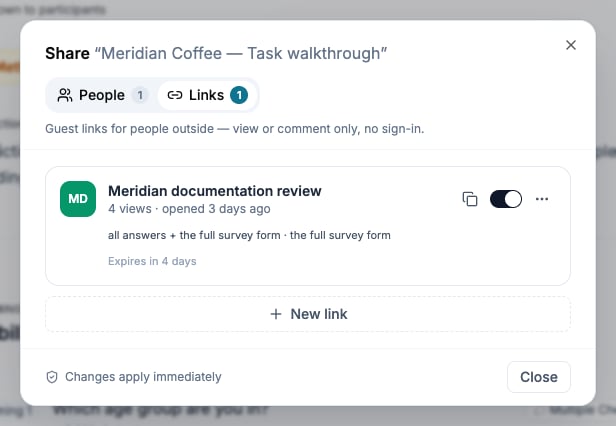
Vérifiez le lien actif, les contenus autorisés et son délai d’expiration restant.
Choisir la profondeur des résultats
Chaque niveau comprend les informations des niveaux précédents.
Sans rapport ni présentation, vous pouvez limiter les résultats à un fournisseur et choisir l’affichage de ses identifiants et des paramètres du lien d’entrée. Ces paramètres proviennent de l’URL participante, sans être des variables de l’étude. Le même réglage contrôle les identifiants et ces paramètres.
Vérifier les dépendances ajoutées
Un rapport ou une présentation dépend du questionnaire et des résultats complets. Leur sélection peut imposer le formulaire complet et tous les résultats. Les lignes verrouillées expliquent cet ajout. Si le destinataire doit recevoir une présentation sans les réponses individuelles, transmettez le PowerPoint exporté. Retirez la sélection du rapport ou des diapositives pour modifier à nouveau les lignes verrouillées.Examiner la vue invité
Le destinataire voit uniquement les onglets activés. Avec les commentaires autorisés, il peut participer aux fils des diapositives incluses. La conversation interne d’analyse n’est pas partagée.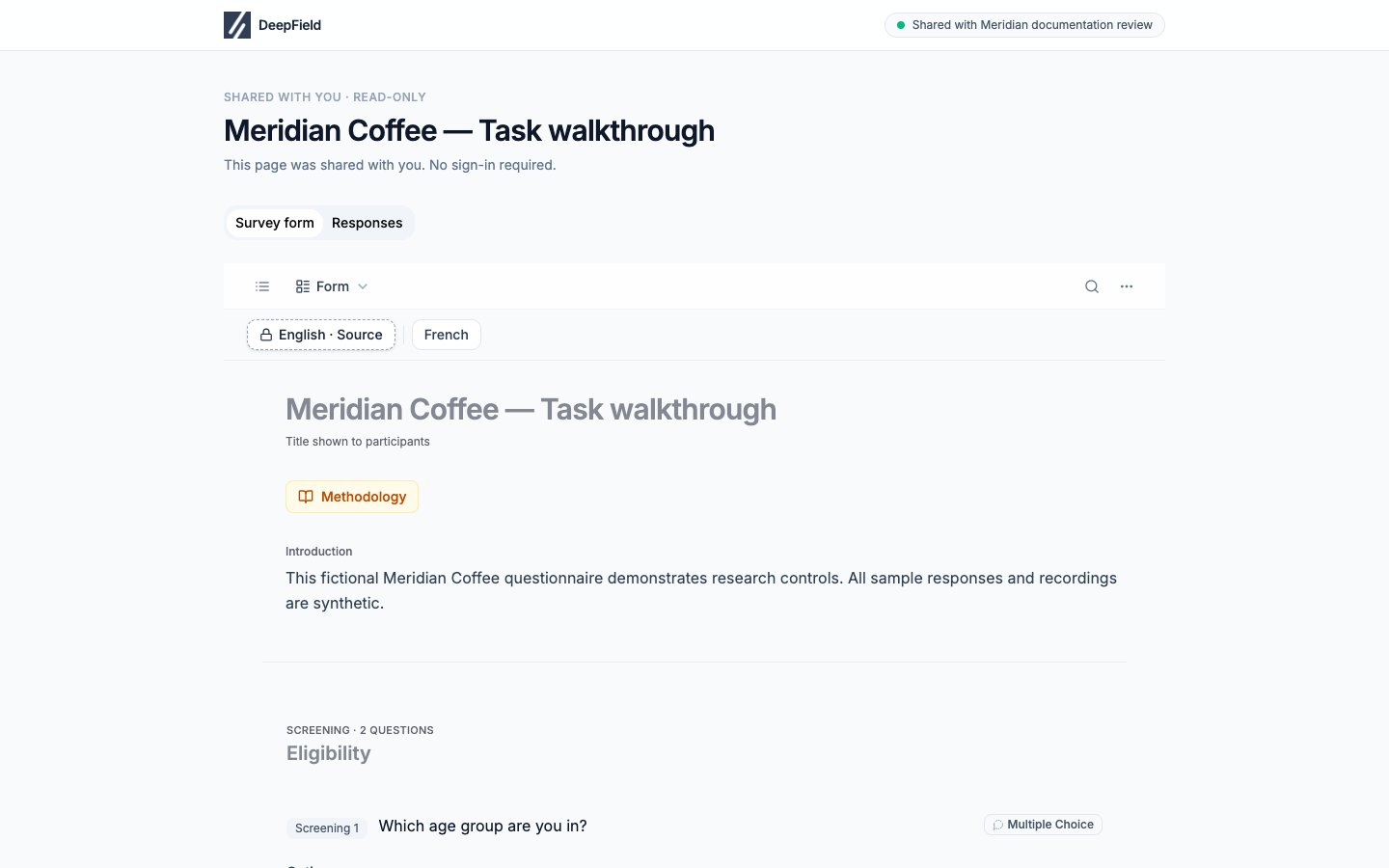
L’invité voit uniquement les onglets autorisés ; ce lien inclut le questionnaire et les réponses.
Modifier ou retirer le lien
Seuls le créateur du lien ou un propriétaire peuvent le désactiver ou le supprimer. Une désactivation du partage par l’organisation rend aussi les liens existants indisponibles.