
Utilisez les contrôles natifs pour définir le parcours du participant. Enregistrez les questions sources avant de les utiliser dans une règle, et placez-les avant le contenu qui en dépend.

Afficher du contenu sous condition

1

Ouvrir la règle

Dans le menu ⋯ de la question, sélectionnez Afficher uniquement si…. Une section et certaines options ont leur propre condition d’affichage.
2

Compléter la condition

Sélectionnez Ajouter une condition, puis la question antérieure, l’opérateur et la valeur. Ne laissez aucun choix vide.
3

Combiner les conditions

Utilisez ET lorsque toutes doivent être vraies, OU lorsqu’une suffit. Ajouter un groupe de conditions permet de regrouper plusieurs conditions.
4

Relire le résumé

La carte affiche Afficher si et la règle. Vérifiez qu’elle décrit exactement le parcours attendu.
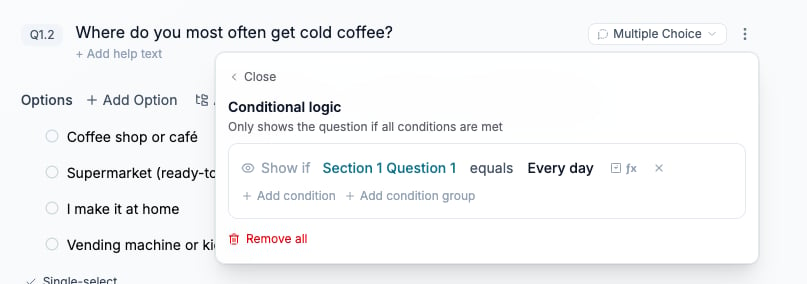
Condition complète : la fréquence du café froid est égale à Every day

Affichez la question du lieu d’achat uniquement lorsque la fréquence précédente est Every day.

Les opérateurs permettent des correspondances exactes, des ensembles et des comparaisons numériques. Un contrôle par l’assistant peut évaluer un texte selon votre instruction ; testez des exemples positifs et négatifs avant le terrain.

Sauter vers une question ultérieure

Ouvrez ⋯, puis Aller à…. Choisissez une destination plus loin et la condition qui active le saut. Un saut ne peut pas revenir en arrière ni entrer dans un bloc dont l’ordre est aléatoire. Utilisez une condition d’affichage pour masquer du contenu sans imposer une destination.

Terminer une réponse plus tôt

Terminer l’enquête quand… enregistre une fin anticipée pour une réponse qualifiée. Dans le filtrage, utilisez Règle de filtrage pour exclure une personne hors cible. Ces deux résultats ont des significations différentes dans le suivi.

Réutiliser une réponse

Tapez @ dans le texte, l’aide ou une option pour insérer une réponse antérieure. Pour reprendre les choix, utilisez Source des options. Suivez Réutiliser les réponses pour les filtres et les contrôles du résultat.

Faire varier l’ordre

Les options, lignes de matrice, blocs de questions et groupes de sections disposent de réglages d’ordre aléatoire. Un nombre d’éléments à afficher peut limiter le tirage. Testez plusieurs sessions pour vérifier les entrées et sorties de chaque zone aléatoire.

Utiliser une variable ou une formule

Créez une variable calculée pour réutiliser un segment ou un nombre. Sur une règle, Utiliser une formule permet une comparaison numérique. Insérez uniquement des références disponibles au moment de son évaluation.

Vérifier les parcours

Enregistrez, lancez Couverture du flux dans Tester, puis parcourez un lien de test avec une condition vraie et une condition fausse. Contrôlez aussi les valeurs limites, les exclusions et les fins anticipées. Confirmez le statut enregistré pour chaque cas. Testez un parcours où la source antérieure n’est jamais affichée et un autre où le participant la passe explicitement. Les règles lisent une source jamais affichée comme vide (zéro pour une évaluation numérique), ce qui diffère d’une réponse encore attendue. Vérifiez le résultat du filtrage et de la validation.

Sur le même sujet