
Lire la progression
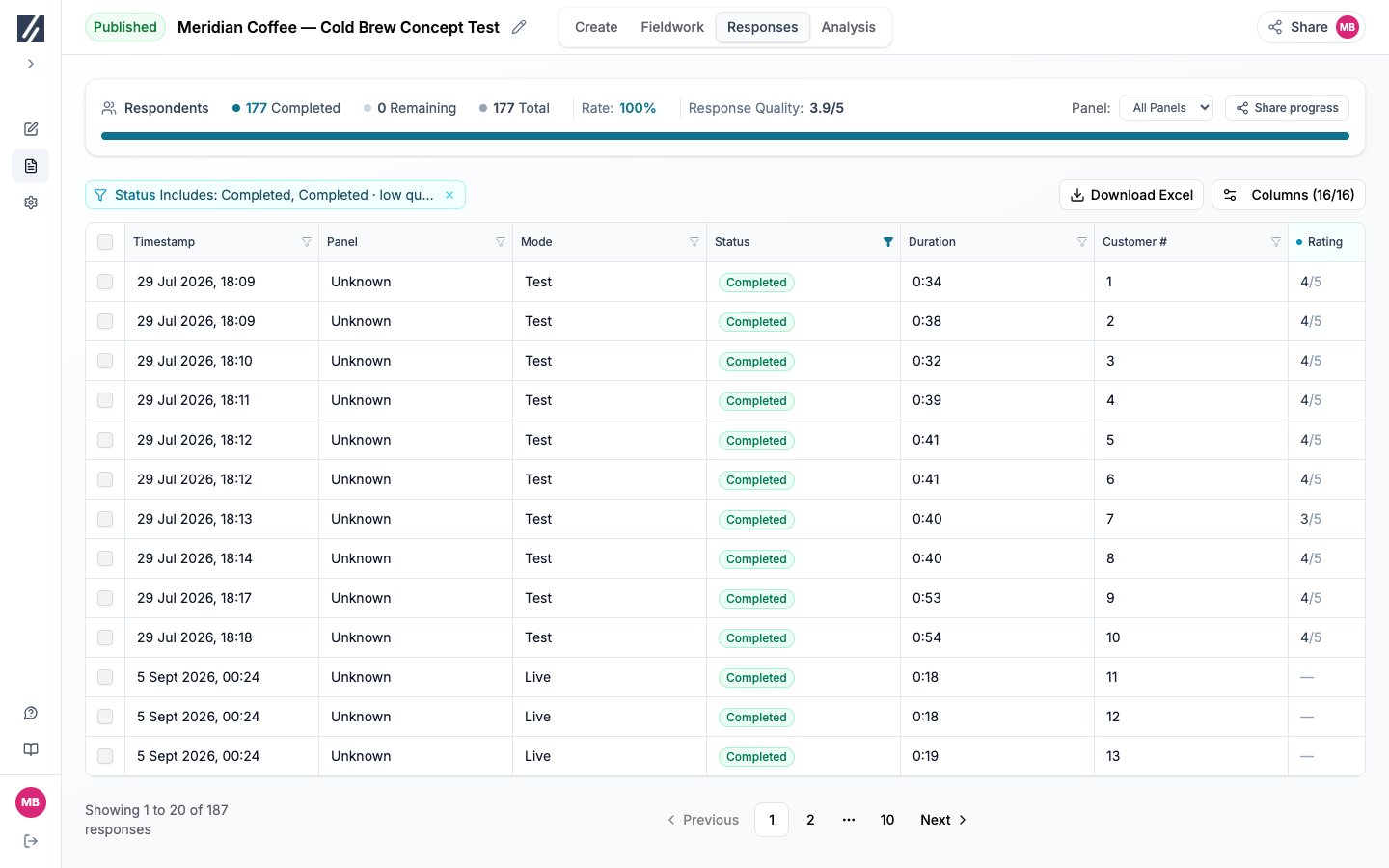
Le récapitulatif mesure la progression vers la cible, tandis que le tableau contient les participations.
Afficher et filtrer les colonnes
Sélectionnez Colonnes et affichez les champs utiles. Les groupes couvrent les informations du répondant, les réponses, les variables et les champs calculés.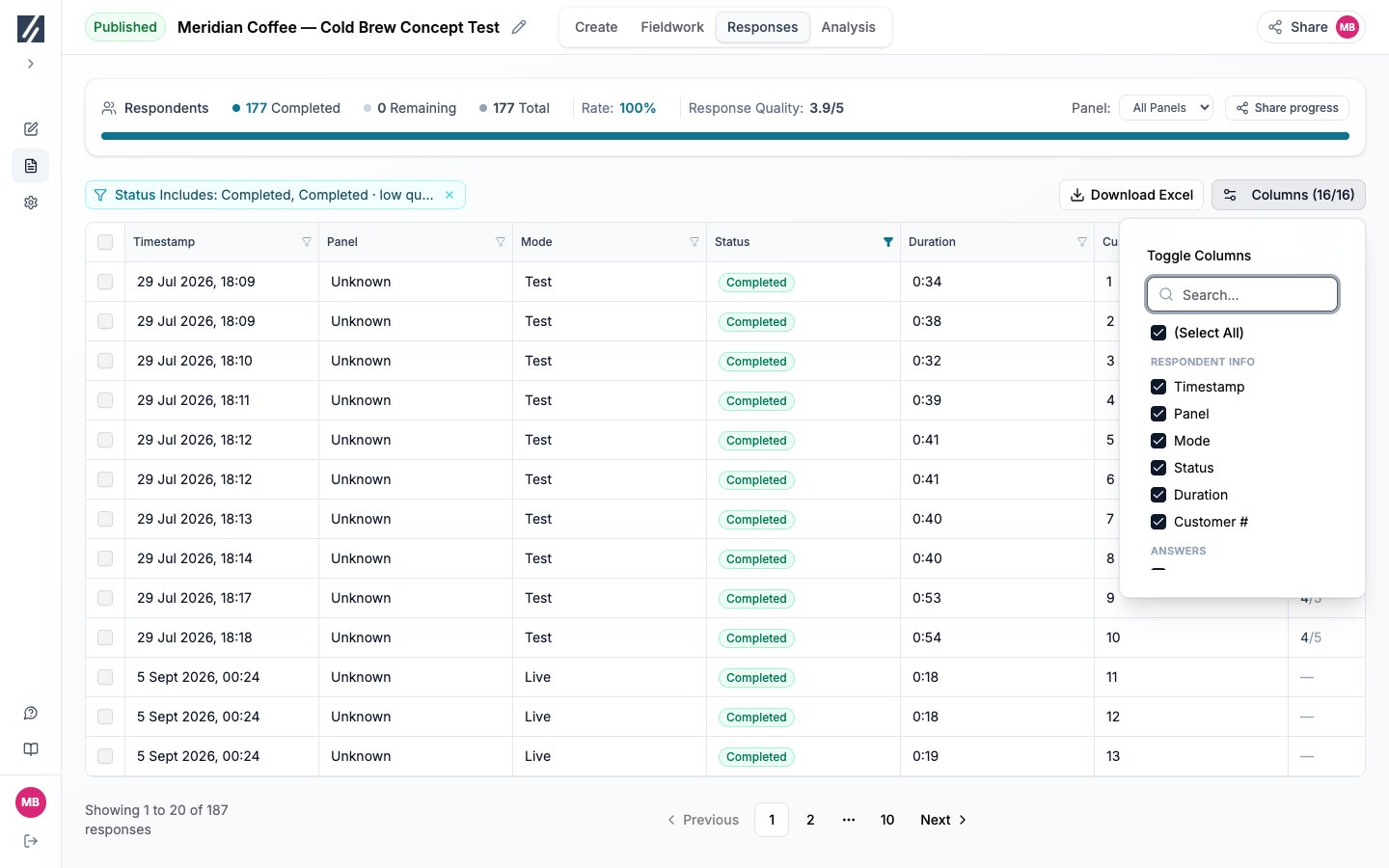
Choisissez les colonnes utiles pour la vérification en cours.
Timestamp, Panel, Mode, Status et Duration restent en anglais dans l’application française. Redimensionnez les colonnes depuis leur bord et ouvrez leur menu pour trier ou filtrer.
Les filtres de colonnes se combinent. Utilisez une égalité, une comparaison numérique, un texte contenu, une option incluse ou un contrôle de valeur vide. Les filtres négatifs incluent aussi les absences de réponse ; ajoutez une condition de valeur présente si nécessaire.
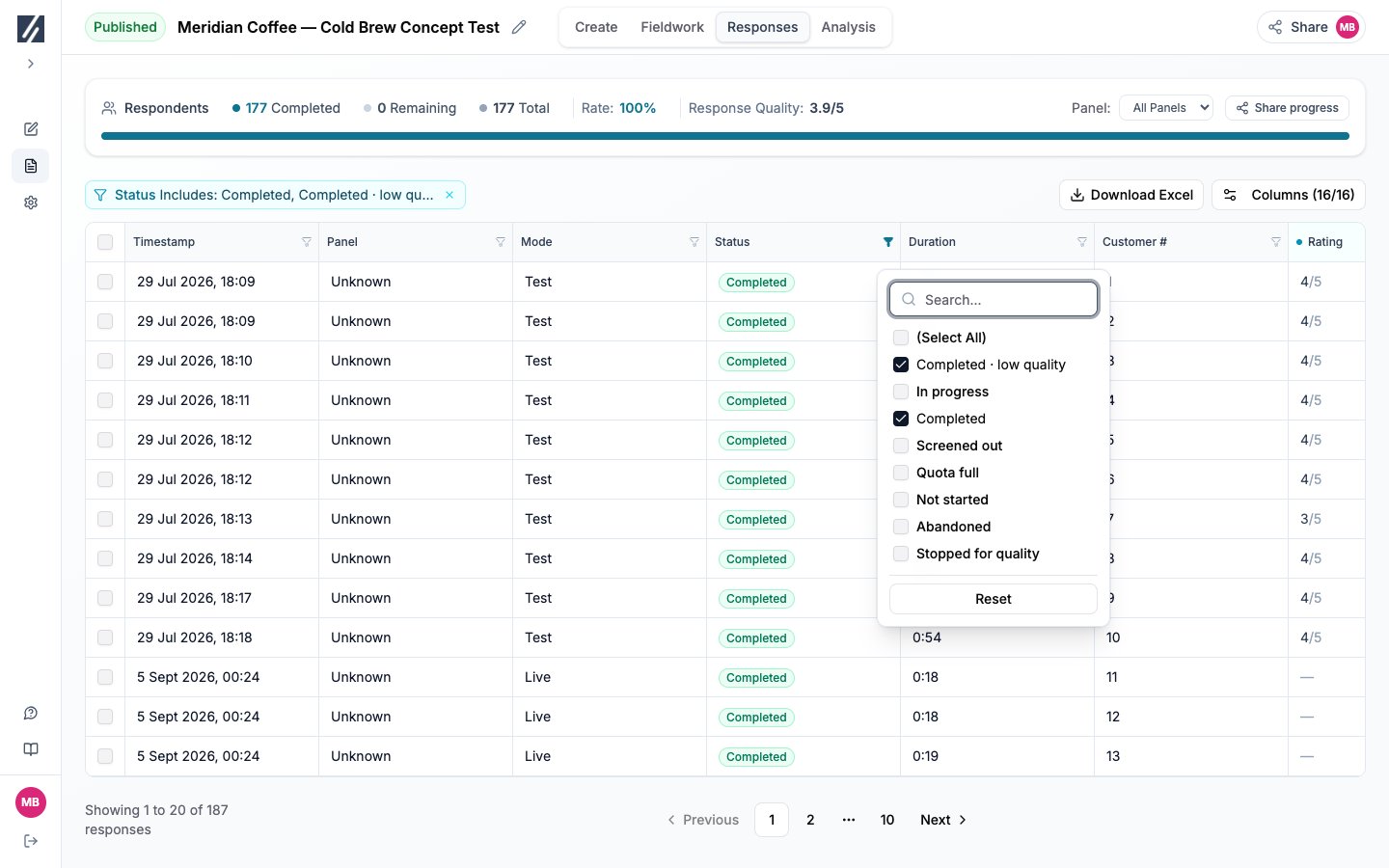
Les menus de colonnes permettent de définir le groupe de réponses à examiner.

Gardez les colonnes source, réponse personnalisée et variable pour contrôler le test terminé.
Ouvrir une réponse
Sélectionnez une cellule pour lire sa valeur complète. Un bouton de lecture indique un média disponible.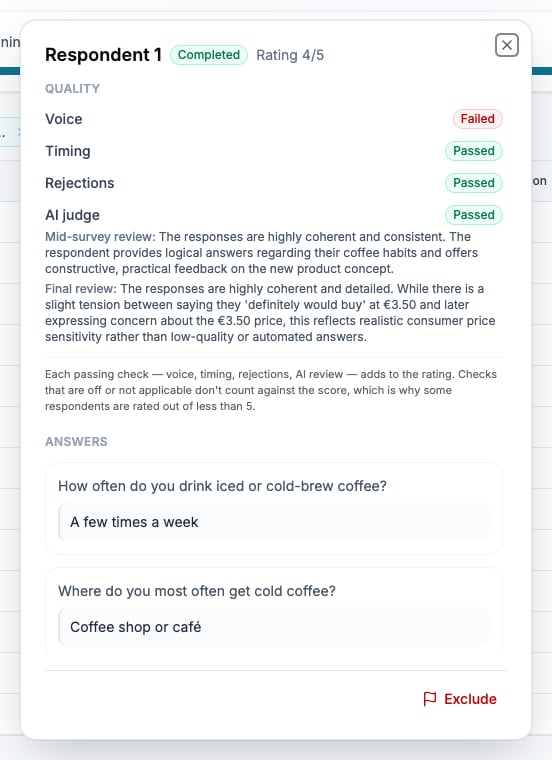
Le détail présente la valeur et les contrôles disponibles pour cette réponse.
Corriger une valeur
Avec un accès de modification, choisissez Modifier la réponse dans le détail. Saisissez une valeur valide pour le type et confirmez. L’analyse et les exports utilisent la correction ; l’original reste visible et peut être rétabli avec Restaurer l’originale. La correction ne recalcule pas le filtrage initial, l’affectation de quota ni le parcours du participant. Vérifiez le résultat puis complétez le rapport si nécessaire.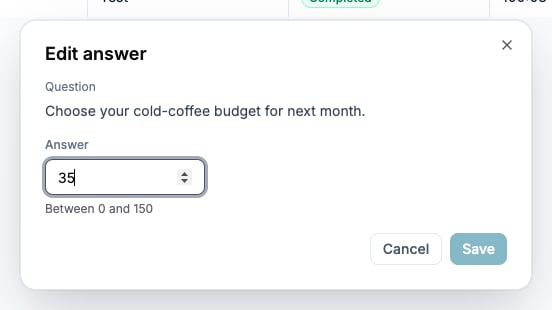
Saisissez la valeur corrigée, enregistrez et rouvrez la réponse pour la vérifier.