
Vérifier les parcours
Dans le menu des vues de Création, sélectionnez Tester. Sous Couverture du flux, choisissez Lancer la vérification. Ouvrez chaque problème, corrigez la règle, enregistrez et relancez la vérification.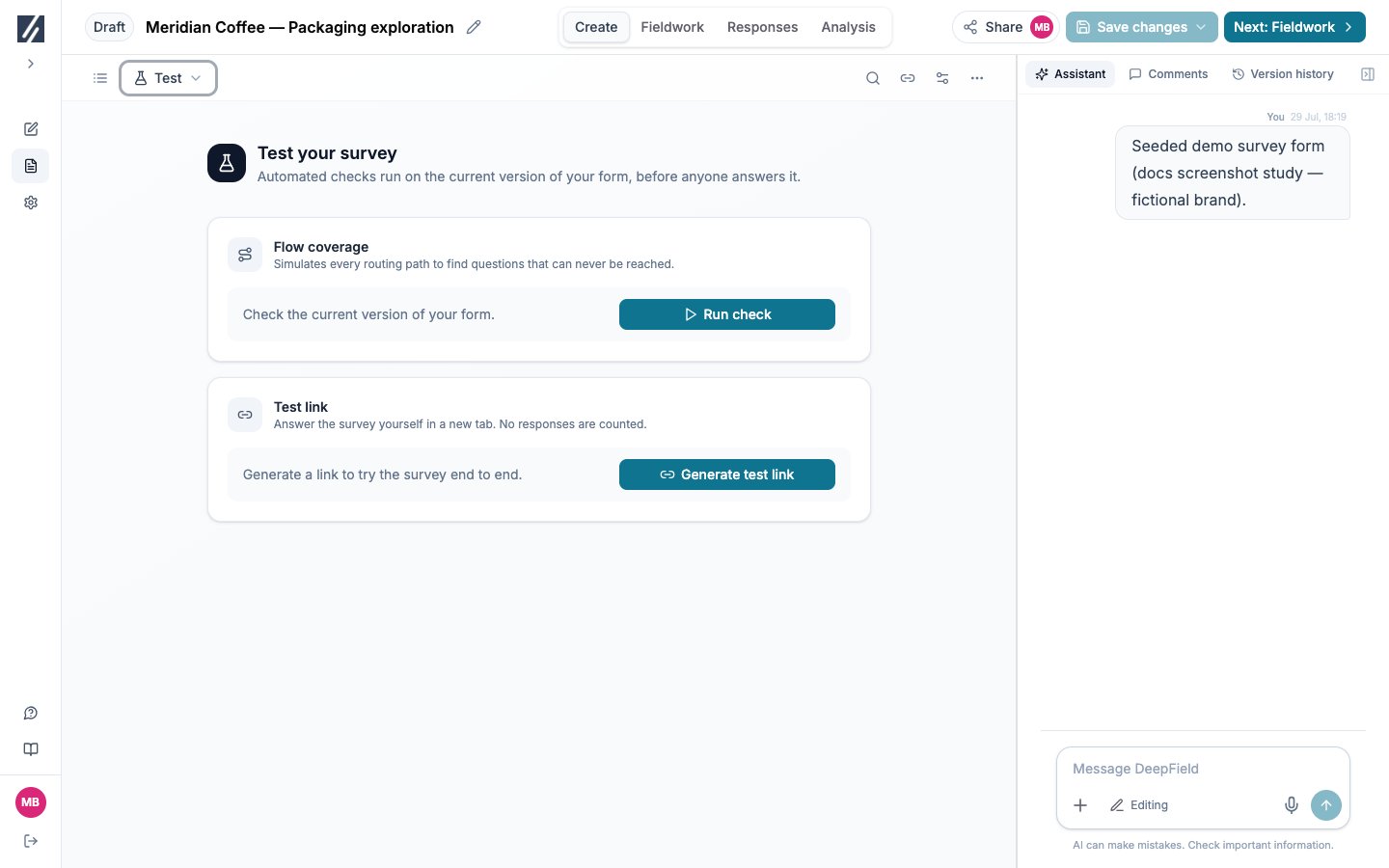
La vue de test propose la couverture des parcours et la génération du lien.
Ouvrir un test participant
Sélectionnez Générer un lien de test. Le questionnaire courant est enregistré et l’étude passe du brouillon au test. Ouvrez ou copiez le lien. Les sessions de test ne comptent pas comme réponses réelles du panel. Le menu d’une question permet aussi de tester cette question avec ses dépendances. Vérifiez une réponse complète, chaque exclusion et fin anticipée, chaque langue, les valeurs limites, les variantes aléatoires et les concepts. Pour une interface personnalisée, testez aussi le mobile et un rechargement. Vérifiez les redirections du fournisseur.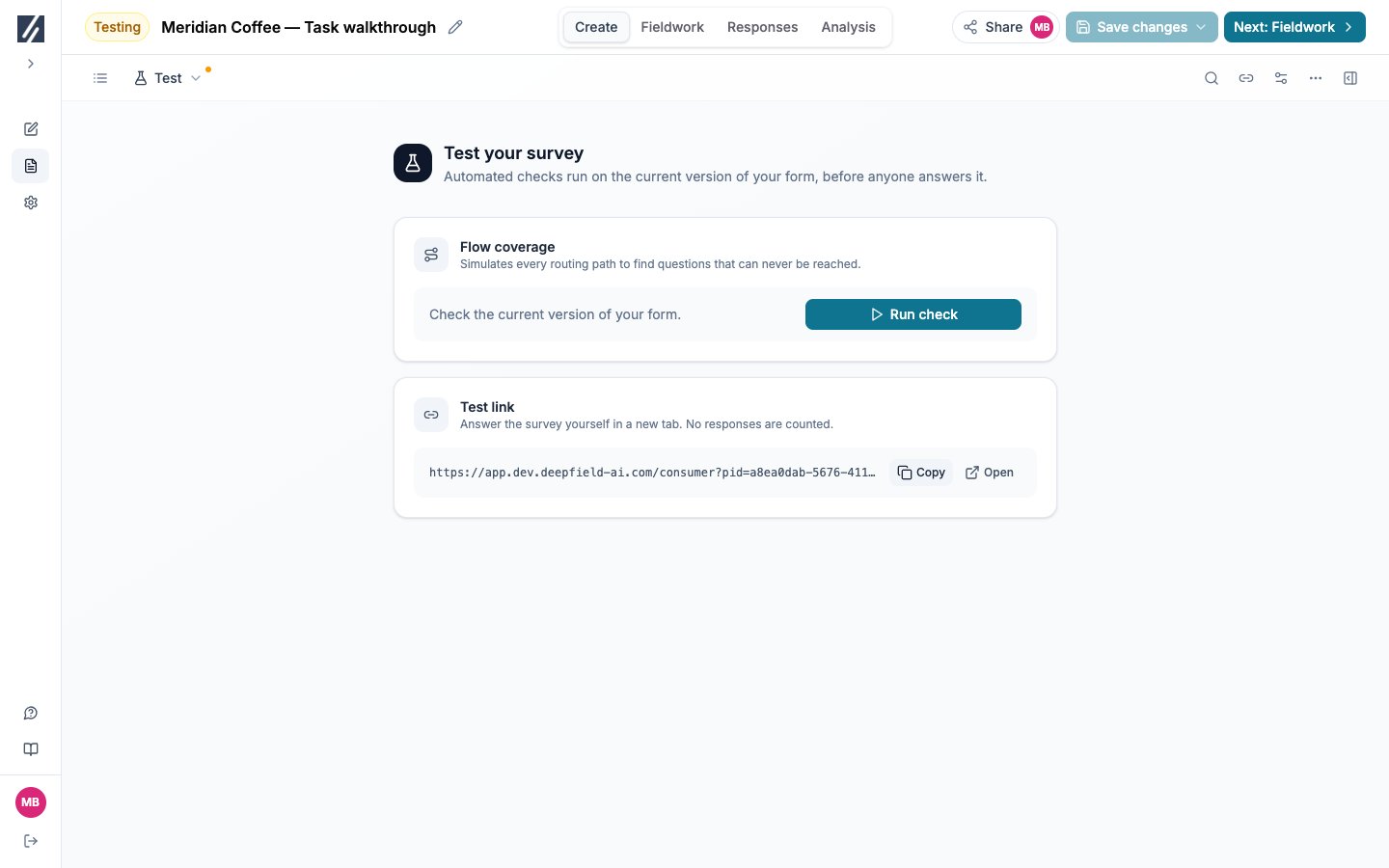
Le lien de test généré propose les commandes Copy et Open. Vérifiez aussi les parcours avec le contrôle automatique.
Inviter directement une personne
Une fois l’étude publiée, utilisez l’invitation dans Terrain. Saisissez l’adresse électronique, générez le lien et transmettez-le à son destinataire. Notez son expiration. Il permet de reprendre une réponse inachevée dans la limite des ouvertures autorisées. Pour le trafic de panel, utilisez le lien fournisseur.Publier
1
Lever les blocages
Enregistrez ou annulez les changements en attente. Complétez les traductions et vérifiez les panels et quotas.
2
Relire le lancement
Ouvrez Terrain et contrôlez les frais de programmation, l’estimation de recrutement des panels recrutés par DeepField, les liens et le récapitulatif. Vérifiez l’estimation de taille d’échantillon dans Création → Quotas, panels et liens.
3
Confirmer la soumission
Sélectionnez Publier et relisez le dialogue. Revenez au test si une vérification manque.
4
Vérifier l’état
La confirmation fait passer directement du brouillon ou du test à l’état publié. Les participants réels peuvent alors entrer.