Explorez le dossier du plan, créez et dupliquez des graphiques, classez-les, présentez-les et lancez une présentation depuis un dossier.
Graphiques conserve les graphiques et tableaux réutilisables d’une étude : le dossier du plan, protégé, construit à partir de votre plan de traitement, ainsi que vos propres graphiques et dossiers. Vous pouvez les rouvrir, les présenter, les fournir à l’assistant, les insérer dans les diapositives et les exporter.
Le dossier protégé du plan apparaît avant les graphiques et dossiers personnels.
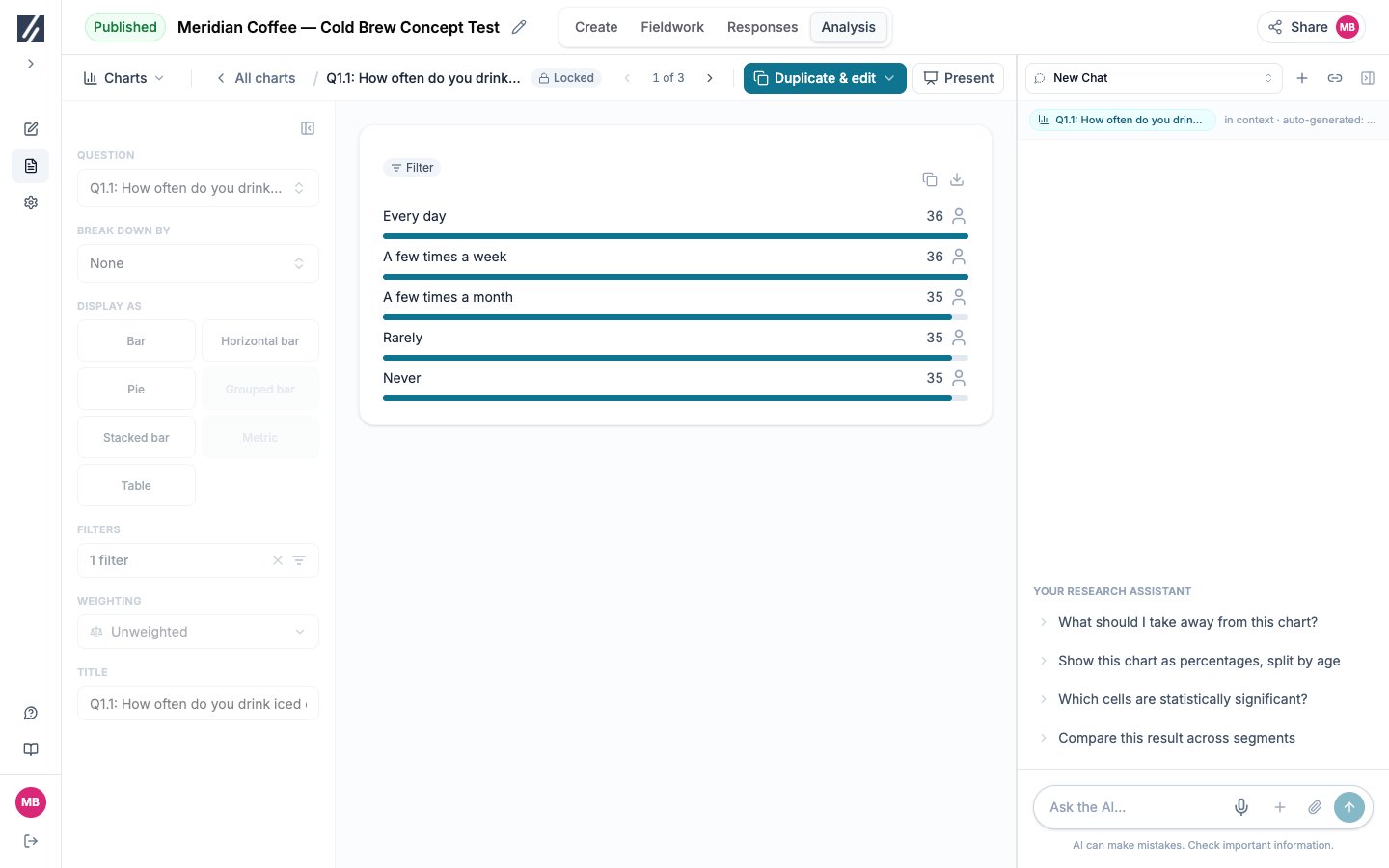
Après une génération par plan, la bibliothèque affiche d’abord le dossier du plan. Son nom est précédé du badge Généré automatiquement, et chaque graphique porte un cadenas. Les dossiers s’affichent fermés : sélectionnez le nom d’un dossier pour afficher ses graphiques. Ses graphiques suivent le questionnaire : pour chaque question du plan, le graphique global ou un graphique par thème, puis un tableau croisé des comparaisons qui présentent un écart significatif. Une question dont aucune comparaison ne remplit les conditions n’a pas de tableau croisé. Voir Préparer un plan de traitement.
1
Ouvrir le premier graphique
Sélectionnez le nom d’un graphique du dossier du plan, ou Explorer les graphiques dans la fenêtre de fin de génération.
2
Parcourir les questions
Utilisez les flèches précédent et suivant autour du compteur, ou les touches ArrowLeft et ArrowRight. Un graphique ouvert depuis le dossier du plan parcourt ce dossier dans l’ordre.
3
Contrôler chaque graphique
Lisez la base, les filtres et le redressement avant les valeurs. Dans un tableau croisé, lisez les bases brutes des colonnes avant les couleurs et les lettres. Voir Interpréter la significativité.
4
Enregistrer les graphiques du récit
Modifiez un graphique du plan comme n’importe quel autre, puis sélectionnez Dupliquer et enregistrer et choisissez un dossier de récit ou créez-en un. Répétez pour chaque graphique à conserver. Le dossier du plan reste tel que le plan l’a construit.
Un graphique du plan porte la mention Généré automatiquement. Sa configuration est modifiable, mais il ne peut pas s’écraser lui-même. Tant que rien n’a changé, le bouton affiche Ajouter à un dossier, qui classe une copie du graphique en l’état dans l’un de vos dossiers. Dès qu’un réglage change, il devient Dupliquer et enregistrer, accompagné d’Annuler les modifications. Il ne peut être ni déplacé, ni supprimé, ni renommé à la main, et il utilise le redressement du plan. Une régénération réécrit ce dossier ; vos copies ne sont pas touchées.
Un graphique généré automatiquement se modifie comme un autre et s’enregistre sous forme de copie.
Sélectionnez Présenter dans la barre d’outils d’un graphique pour parcourir la même séquence en plein écran. Le titre affiche la question — et le thème sur un graphique de thème — sur la première ligne, et la ventilation sur la seconde. Cliquez sur le fond, ou utilisez la flèche droite, Espace, Entrée ou Page suivante, pour avancer ; la flèche gauche ou Page précédente revient en arrière. Sélectionner une commande à l’intérieur d’un graphique — un onglet de ventilation, une barre — agit sur ce graphique et n’avance pas. Échap ou le bouton de fermeture ramène au dernier graphique affiché.
Le mode présentation parcourt les graphiques du dossier en plein écran.
Changez la configuration ou le redressement. Le bouton de la barre d’outils passe d’Ajouter à un dossier à Dupliquer et enregistrer, et Annuler les modifications apparaît à côté.
3
Choisir le dossier de destination
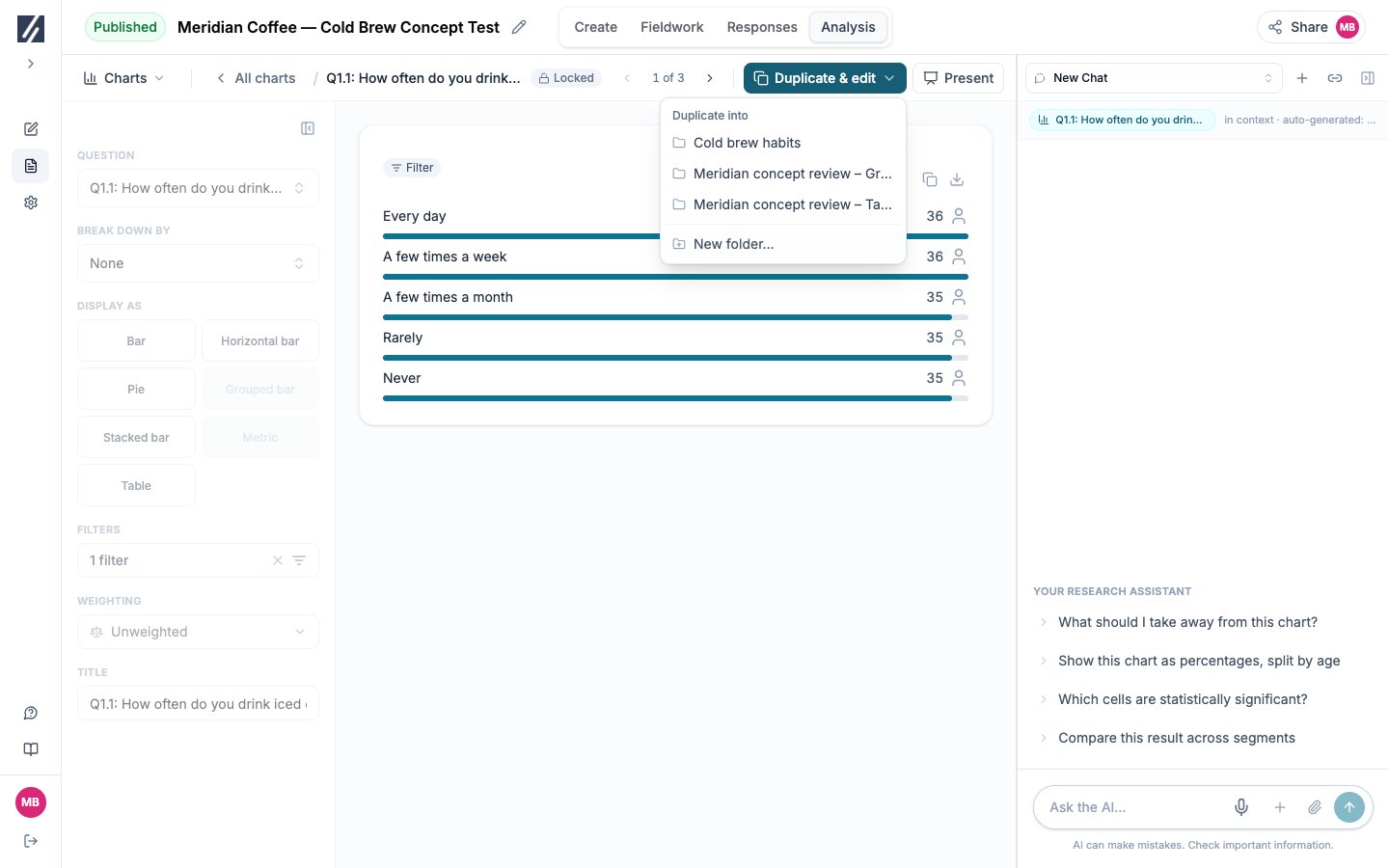
Sélectionnez Dupliquer et enregistrer puis l’un de vos dossiers, ou Nouveau dossier…, saisissez un nom et sélectionnez Créer. Le dossier du plan n’est jamais proposé. Le graphique modifié y est classé et s’ouvre à la place de l’original.
Pour copier un graphique du plan sans le modifier, utilisez Dupliquer et modifier dans le menu ⋮ de sa ligne, dans la liste des graphiques.Dans le même onglet du navigateur, la copie d’un graphique du plan garde sa place dans l’ordre du plan : précédent et suivant continuent dans le dossier du plan, la copie occupant la position de sa source. Dans un nouvel onglet, ouvrez la copie depuis son propre dossier pour parcourir celui-ci. Si la source a été retirée lors d’une régénération, la copie suit aussi son propre dossier. Les copies vous appartiennent et ne changent pas lors d’une régénération.
Choisissez le dossier qui recevra le graphique modifié.
Dans Analyse puis Graphiques, sélectionnez Nouveau graphique.
2
Choisir la mesure
Sélectionnez la question. L’aperçu utilise les réponses terminées éligibles.
3
Choisir l’affichage
Dans Afficher en, choisissez un type compatible ou un tableau.
4
Définir la comparaison
Ajoutez une ventilation et les filtres nécessaires, puis contrôlez la base et le redressement.
5
Enregistrer
Choisissez Enregistrer. Il n’y a pas de nom à saisir : un graphique est nommé par ce qu’il représente — la question, le thème et la ventilation — donc reformuler une question renomme tous les graphiques qui s’en servent.
Un tableau devient croisé lorsqu’une ventilation est ajoutée. Consultez les tableaux croisés pour leurs contrôles.
Sélectionnez le nom d’un graphique pour rouvrir sa configuration. Tant que rien n’a changé, la barre d’outils propose une seule action : Ajouter à un dossier. Dès qu’un réglage change, elle devient Enregistrer, accompagnée d’Annuler les modifications, qui rétablit la configuration enregistrée. Si vous remettez vous-même un réglage sur sa valeur enregistrée, la barre revient d’elle-même à Ajouter à un dossier. Quitter avec des changements en attente demande leur abandon. Tous les graphiques ramène à la bibliothèque.Ouvert depuis l’un de vos dossiers, un graphique parcourt ce dossier ; ouvert depuis la liste sans dossier, il parcourt toute la bibliothèque.L’icône d’enregistrement d’un graphique — sur une diapositive, dans le rapport ou sur un graphique produit par l’assistant — le classe dans cette bibliothèque. Elle ouvre la liste des dossiers : choisissez un dossier, ou créez-en un avec Nouveau dossier…. Le choix du dossier suffit : le graphique est nommé par ce qu’il représente, il n’y a rien à saisir.Sur un graphique déjà enregistré, l’icône est pleine et sa liste indique le dossier où il se trouve. Choisissez un autre dossier pour l’y déplacer, ou Retirer des graphiques enregistrés pour supprimer l’entrée.
Créez un dossier avec Nouveau dossier. La bibliothèque accepte un niveau de dossiers, sans sous-dossiers.Un graphique enregistré appartient à un seul dossier, ou à la liste sans dossier. Utilisez Dupliquer et modifier dans le menu ⋮ de sa ligne pour conserver une copie distincte dans un autre dossier de récit.Le menu de la ligne permet de déplacer ou supprimer un graphique, ou de le dupliquer. Dans la vue d’un graphique enregistré, Ajouter à un dossier le déplace dans le dossier choisi. Sur un graphique du plan, la même action en classe une copie : le graphique du plan, lui, reste dans le dossier du plan.Faites glisser une ligne pour modifier son ordre ou la déplacer dans un autre dossier. Les graphiques du plan ne peuvent pas être déplacés et le dossier du plan n’accepte pas de dépôt.
Supprimer un dossier de graphiques supprime les graphiques qu’il contient. Déplacez ceux à conserver vers un autre dossier ou la liste sans dossier avant de confirmer. Le comportement diffère des dossiers d’études, dont le contenu peut être déplacé lors de la confirmation.
Sélectionnez plusieurs graphiques pour les déplacer, appliquer un redressement ou les supprimer. Vérifiez la sélection avant de confirmer.
Réunissez dans un dossier les graphiques vérifiés d’un même récit, ouvrez son menu ⋮ et sélectionnez Générer des diapositives à partir de ce dossier. Le dossier du plan propose la même action.Diapositives s’ouvre sur une nouvelle conversation au nom du dossier. Son premier message, visible, demande à l’assistant de construire une présentation à partir des seuls graphiques de ce dossier et de proposer une trame à valider avant de composer les diapositives. Relisez la Trame proposée, puis sélectionnez Demander des modifications ou Approuver et composer. Voir Construire et relire une présentation.L’action est indisponible, avec son motif affiché, avant tout rapport, pendant une génération ou lorsque le dossier est vide. Les lecteurs ne peuvent pas générer de diapositives.
Choisissez le schéma dans la ligne du graphique ou son constructeur. Chacun de vos graphiques possède son choix ; il n’existe pas de redressement global par défaut. Les graphiques du plan utilisent le schéma du plan, réappliqué au dossier du plan lors d’une régénération. Une copie conserve le redressement de sa source jusqu’à ce que vous le changiez.
Ouvrez Génération groupée. Choisissez l’affichage, les variables de colonnes pour les tableaux croisés, les questions à analyser, les filtres, le redressement et le dossier. Vérifiez le nombre annoncé avant de lancer. Les questions incompatibles sont écartées.
Rouvrez un élément enregistré et comparez sa question, ses filtres et sa base à votre intention. Avant de présenter un dossier ou d’en tirer des diapositives, parcourez chaque graphique dans l’ordre. Si le panneau de configuration est grisé, vous avez un accès en lecture ; si une variable a été supprimée, remplacez-la puis enregistrez.