
1
Ouvrir les variables
Dans Création, ouvrez la section Variables sous le questionnaire, puis choisissez Ajouter une variable. Si la section est masquée, ajoutez une section de variables.
2
Définir le résultat
Nommez la variable et choisissez Catégories ou Nombre. Créez les catégories avant de leur affecter des cas.
3
Construire le calcul
Pour une variable numérique, saisissez une formule. Pour des cas ordonnés, ouvrez Paramètres de la variable → Définir avec des règles et définissez les conditions et le résultat Sinon. Les variables catégorielles affectent une catégorie selon ces règles.
4
Tester les entrées
Enregistrez le questionnaire et générez un lien participant depuis Tester. Recommencez avec chaque cas, les valeurs limites et une source manquante si le saut est autorisé. Comparez la colonne de la variable dans Réponses au résultat attendu.
5
Enregistrer et contrôler
Enregistrez le questionnaire et terminez un test participant. Affichez la colonne de la variable dans Réponses et comparez-la aux réponses sources.
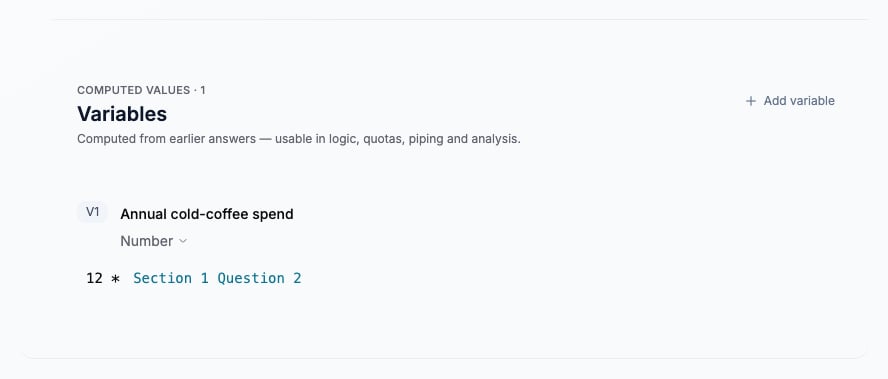
La dépense annuelle de café froid multiplie la dépense mensuelle précédente par 12.
Ordonner les cas
Pour identifier les consommateurs réguliers de café froid, partez des choix de fréquence enregistrés. Placez les cas spécifiques avant les cas plus larges qui pourraient aussi correspondre. Utilisez le cas final pour les autres réponses, sans assimiler une absence de réponse à une catégorie substantielle par défaut.Réutiliser la variable
Sélectionnez-la lorsque le contrôle de condition, de reprise ou d’analyse la propose. Ses sources doivent être disponibles avant l’évaluation d’une règle participant. Les quotas appliquent leurs propres restrictions : une variable disponible en analyse n’est pas nécessairement une source de quota autorisée. Lorsqu’une Filtrage est définie dans les paramètres de la variable, l’exclusion attend que les entrées nécessaires soient renseignées. Testez un cas exclu et un cas qui continue.
Affichez la source et la variable ensemble : le test terminé contient 30 par mois et 360 par an.