
Commencez par la décision de recherche et le public à comprendre. Tous les parcours ouvrent le même constructeur : vous relisez, modifiez, enregistrez et testez le questionnaire.

Ouvrir la création

Sélectionnez Nouvelle étude dans le menu latéral ou depuis Études. La page Créer une étude contient le champ d’objectif et les choix de création. Chaque nouvelle visite commence avec une demande vide ; rouvrez une étude depuis Études pour poursuivre son travail.
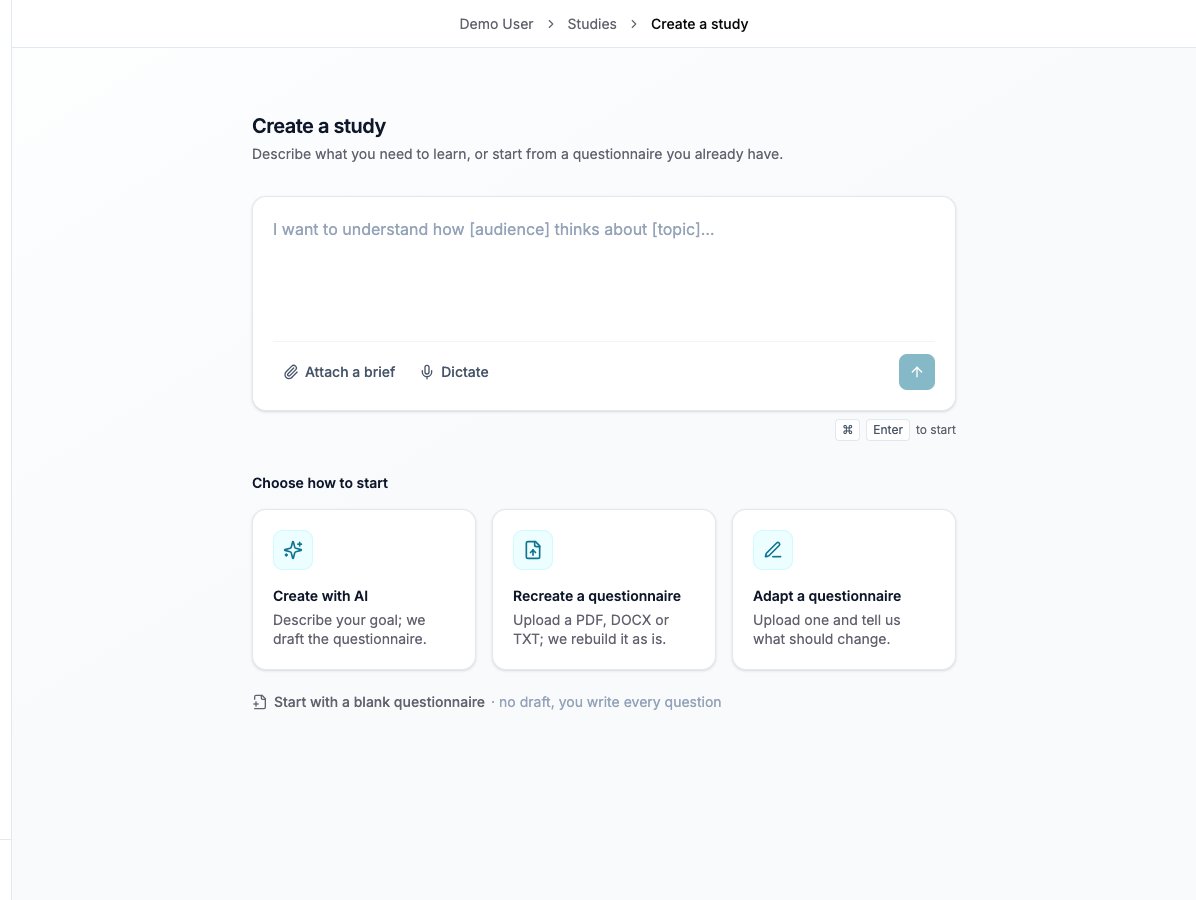
Commencez avec un brief, un questionnaire existant ou un formulaire vierge.

Commencez avec un brief, un questionnaire existant ou un formulaire vierge.

Partir d’un brief

1

Décrire l'objectif

Indiquez décision, public, mesures et contraintes. La carte Créer avec l’IA place le curseur dans le champ d’objectif.
2

Joindre les sources

Utilisez la pièce jointe ou déposez les fichiers sur le champ. La dictée ajoute sa transcription au texte déjà saisi.
3

Lancer l'étude

Sélectionnez la flèche de lancement. Répondez aux questions de l’assistant, relisez le cadrage et sélectionnez Confirmer lorsqu’il correspond à votre recherche.
4

Relire le brouillon

Vérifiez sections, questions, options et règles dans Création. Corrigez et enregistrez avant le test.
Par exemple : « Évaluer le concept de cold brew Meridian : habitudes, attrait, intention d’achat à 3,50 € et motifs de rejet. » Précisez les conditions d’éligibilité et les groupes à comparer avant la programmation.

Recréer ou adapter un questionnaire

Chaque ouverture du dialogue commence avec une liste vide. Ses documents et instructions restent distincts du champ d’objectif. Après génération, comparez le questionnaire au document, relisez les différences signalées et testez les parcours.
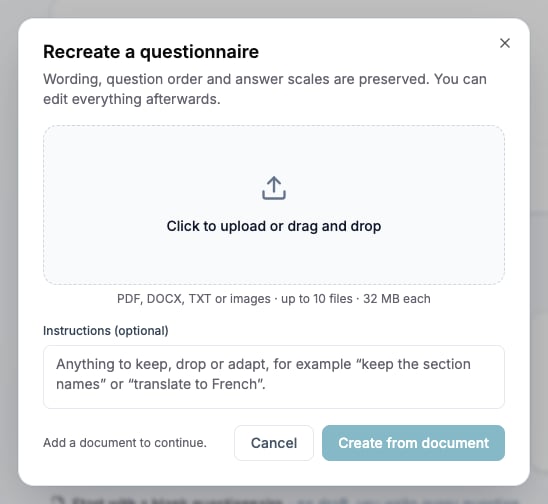
Le dialogue de recréation réunit les fichiers sources et les instructions facultatives.

Le dialogue de recréation réunit les fichiers sources et les instructions facultatives.

Partir d’un questionnaire vierge

Sélectionnez Partir d’un questionnaire vierge sous les cartes. L’étude s’ouvre directement avec un questionnaire vide. Renommez-la dans l’en-tête, puis ajoutez sections, questions, filtrage et configuration des panels.

Joindre les fichiers

La création et la conversation du constructeur acceptent jusqu’à dix fichiers de 32 Mo chacun : PDF, DOCX, TXT, PNG, JPG/JPEG, GIF et WebP. Retirez les sources inutiles. Les conversations du plan et de l’analyse ont leurs propres limites ; voir Utiliser des documents et stimuli. Une pièce jointe à l’assistant sert de référence. Pour la montrer aux participants, attachez-la à la question concernée et testez son affichage.

Affiner et limiter les modifications

Demandez une modification précise, puis relisez les ajouts, changements et suppressions avant l’enregistrement. Les paramètres d’édition permettent de demander une évaluation sans modifier le formulaire ou de limiter le travail à certaines questions et sections. Vérifiez le périmètre affiché avant l’envoi.

Reprendre une construction interrompue

La génération continue sur le serveur. Rouvrez l’étude et attendez la reconnexion. Les messages envoyés pendant un traitement attendent sa fin. Arrêtez le traitement si nécessaire, puis relisez le travail conservé avant de demander une continuation. Modifier un ancien message, le régénérer ou revenir à un point antérieur change l’historique suivant. Copiez d’abord les contenus nécessaires.

Vérifier le résultat

Le brouillon enregistré mesure les questions de recherche convenues. Rouvrez-le, contrôlez l’historique et testez les parcours avant de publier.

Sur le même sujet