
provider qu’il porte sélectionne les URL de retour appliquées. Obtenez les URL et les macros d’identifiants du fournisseur avant la configuration.
Les fournisseurs et les liens concernent un panel réglé sur Utiliser votre propre panel. Un panel recruté par DeepField n’en a pas besoin : ses réglages de fournisseur et de lien ne sont pas affichés. Voir Définir le public et les panels.
Ajouter un fournisseur
Dans Création → Quotas, panels et liens, sélectionnez le panel puis, sous Source, Ajouter un panéliste. Renseignez :- ID du fournisseur — il figure sur le lien et sélectionne ses redirections. Il est figé après enregistrement.
- Nom d’affichage (facultatif) — facultatif, pour votre propre repérage.
- Les quatre redirections de résultat ci-dessous.
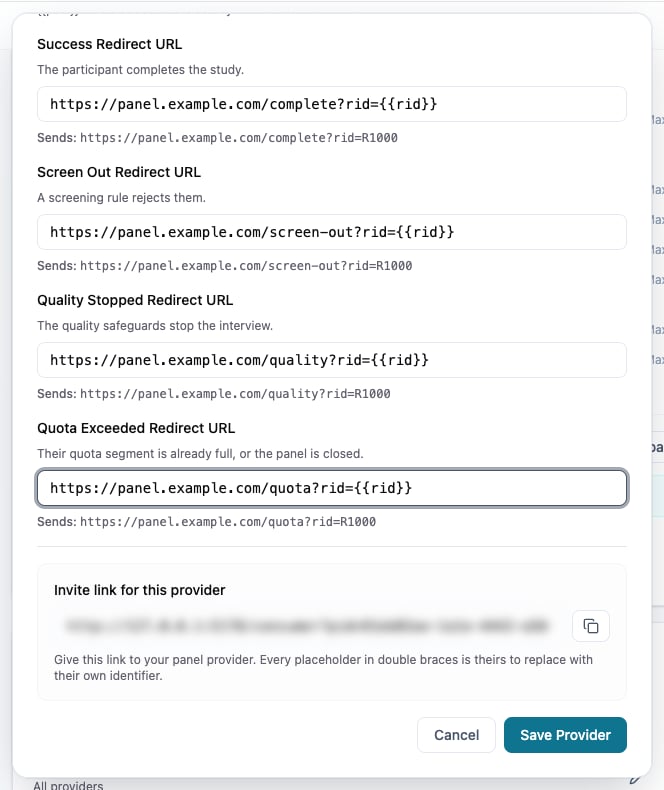
Les quatre URL du fournisseur affichent un aperçu de l’identifiant renvoyé.
Régler les quatre résultats
Collez l’URL de chaque résultat, contrôlez le résultat généré sous le champ, puis enregistrez le fournisseur. Une URL vide utilise celle enregistrée sur le panel pour ce résultat. Si les deux sont vides, l’écran de fin DeepField correspondant s’affiche.
Transmettre les identifiants
Écrivez une variable externe sous la forme{{rid}}. Le lien d’entrée est généré à partir des quatre redirections : chaque variable externe qu’elles citent devient un espace réservé sur le lien. Le fournisseur doit remplacer ces espaces réservés par ses macros réelles avant de distribuer le lien.
Une valeur externe vide est omise du retour. Un participant arrivant avec un espace réservé non remplacé n’est pas accepté.
Distribuer les liens
Sous Source, utilisez Copier le lien à côté du fournisseur. Envoyez à chacun son lien. Un résultat laissé vide chez un fournisseur utilise la redirection enregistrée sur le panel. Avant le lancement, faites tester les résultats applicables et confirmez le panel, la langue, les identifiants de retour et l’enregistrement du bon statut chez le fournisseur.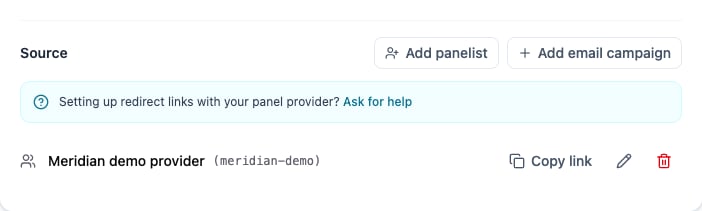
Source affiche chaque fournisseur avec sa commande de copie du lien.
Modifier pendant le terrain
Les fournisseurs et leurs redirections restent modifiables pendant le terrain : une URL erronée se corrige sans toucher au questionnaire. Un fournisseur ne peut plus être supprimé une fois l’étude publiée, car ses liens circulent déjà et ses participants lui sont rattachés. Terrain affiche l’avancement du recrutement, les contrôles de lancement et de diffusion, les résultats en direct et le récapitulatif des coûts. Son action d’ouverture du lien mène au panel dans Création → Quotas, panels et liens, où se règlent tous les paramètres du panel.Vérifier les restrictions des fichiers clients
Une étude contenant un fichier identifié par clé client ne peut pas accepter les liens ouverts d’un fournisseur. Utilisez des invitations de campagne ou des liens de test personnels. Un fichier identifié parconsumer_survey_id pour les répondants existants reste compatible avec les fournisseurs. Voir Utiliser des fichiers clients et des attributs de lien.