
Modifier les questions et sections
- Sélectionnez une question pour la développer, puis son texte, son aide ou ses options pour les modifier.
- Changez le type depuis sa pastille. Utilisez ⋯ pour les règles, la validation, les médias, la duplication ou la suppression.
- Déplacez les questions avec leur poignée. Modifiez le titre et les réglages d’une section depuis ses contrôles.
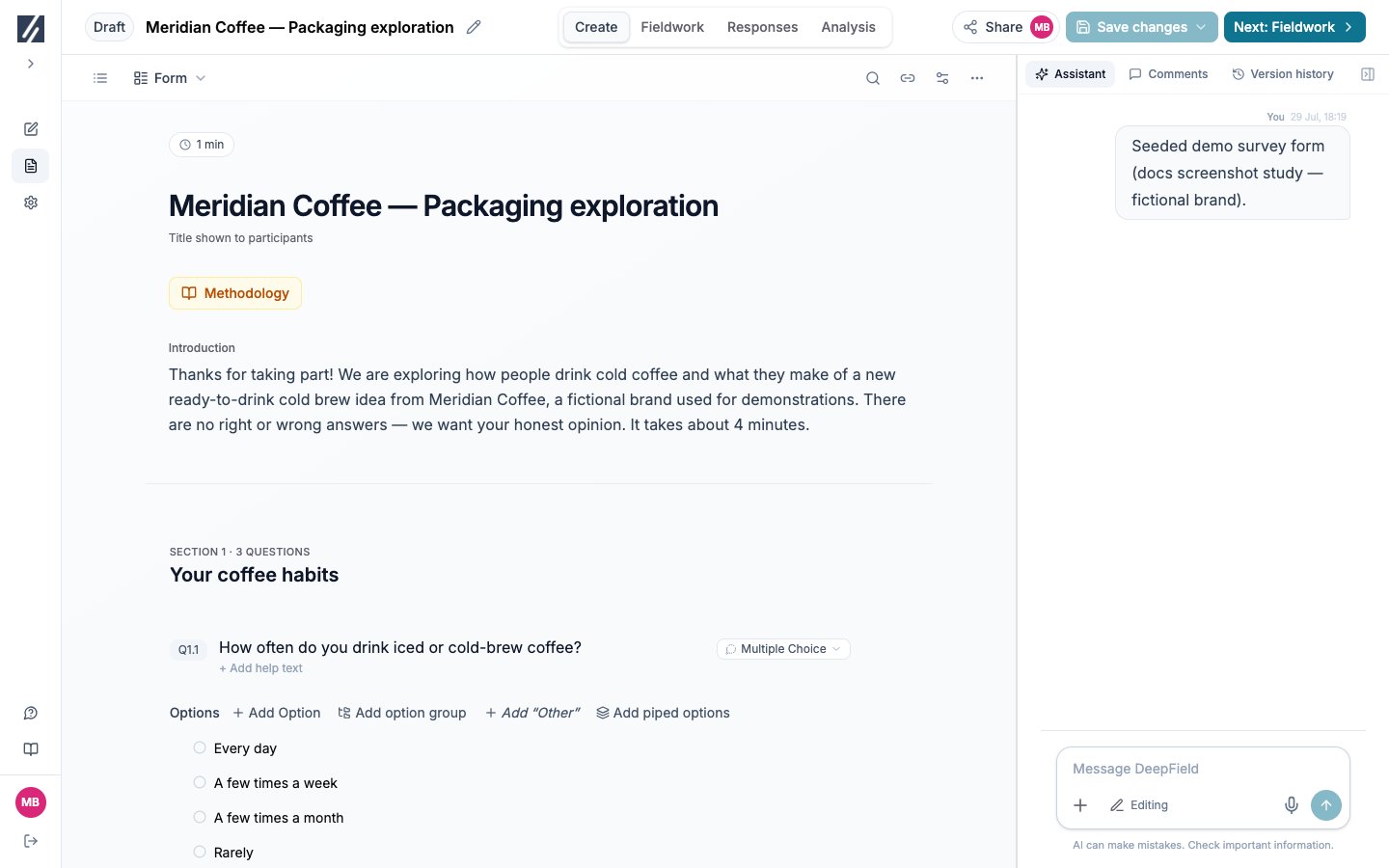
Le questionnaire et le panneau de collaboration restent visibles ensemble.
Enregistrer une version
Ouvrez Enregistrer, puis choisissez Enregistrer pour enregistrer directement ou Enregistrer et obtenir un retour pour demander aussi une relecture. L’ouverture du menu seule n’enregistre rien.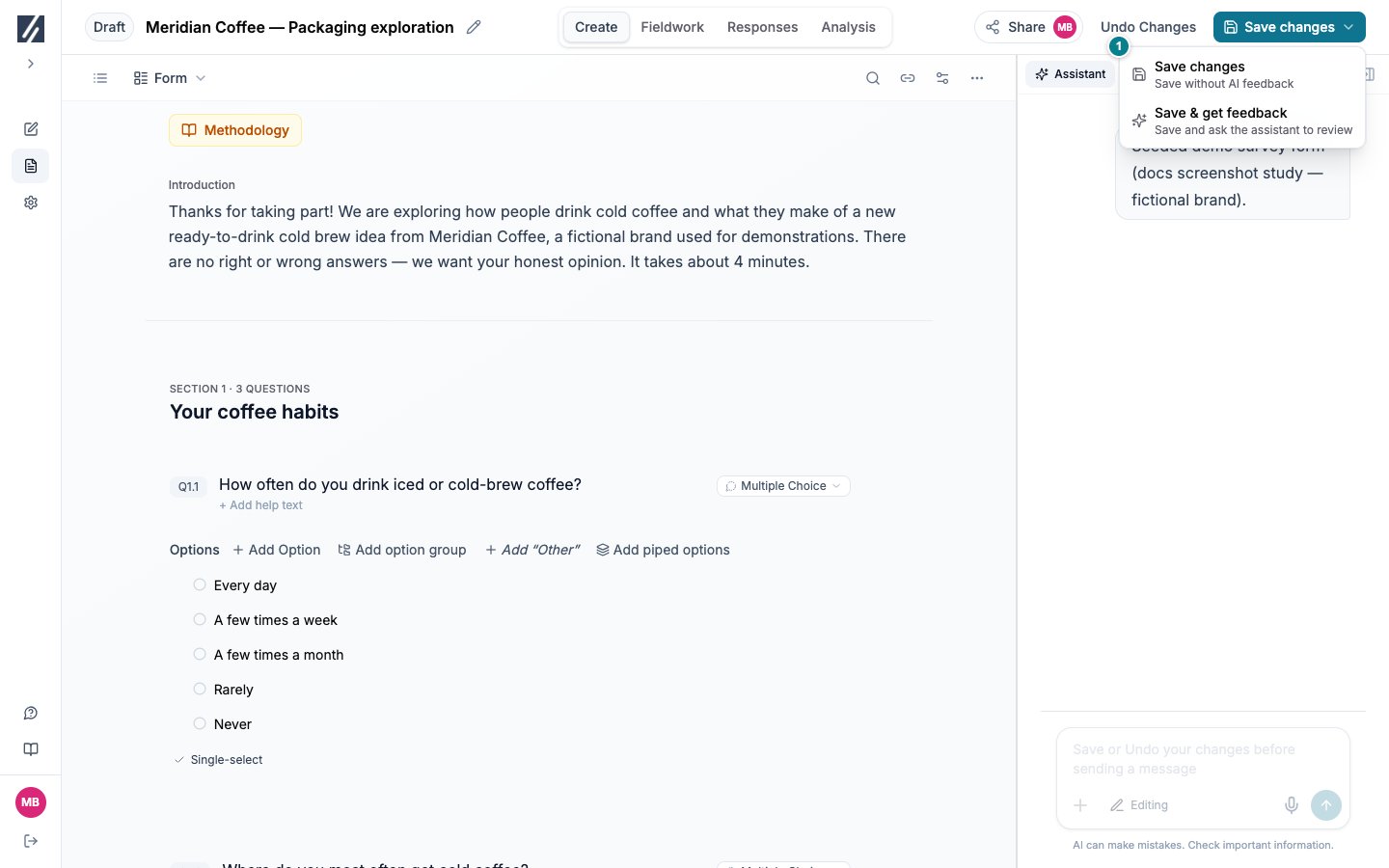
Le menu distingue l’enregistrement simple et la demande de retour.
Récupérer les modifications locales
Le navigateur garde un brouillon de récupération privé. Il ne constitue pas une version enregistrée et vos collègues ne le voient pas. Lorsque la bannière de récupération apparaît, conservez les modifications pour les enregistrer ou abandonnez-les pour revenir à la dernière version. Enregistrez ou abandonnez ce brouillon avant d’écrire à l’assistant. Si la sauvegarde locale signale une erreur, utilisez Enregistrer avant de quitter la page.Éviter les conflits
Deux onglets peuvent enregistrer ; le dernier enregistrement devient la version courante. Si un collègue a modifié le questionnaire pendant votre travail, comparez les versions dans l’historique avant d’enregistrer vos propres changements.Restaurer une version
Ouvrez Historique des versions. Chaque entrée indique une version, une date, un auteur et les changements.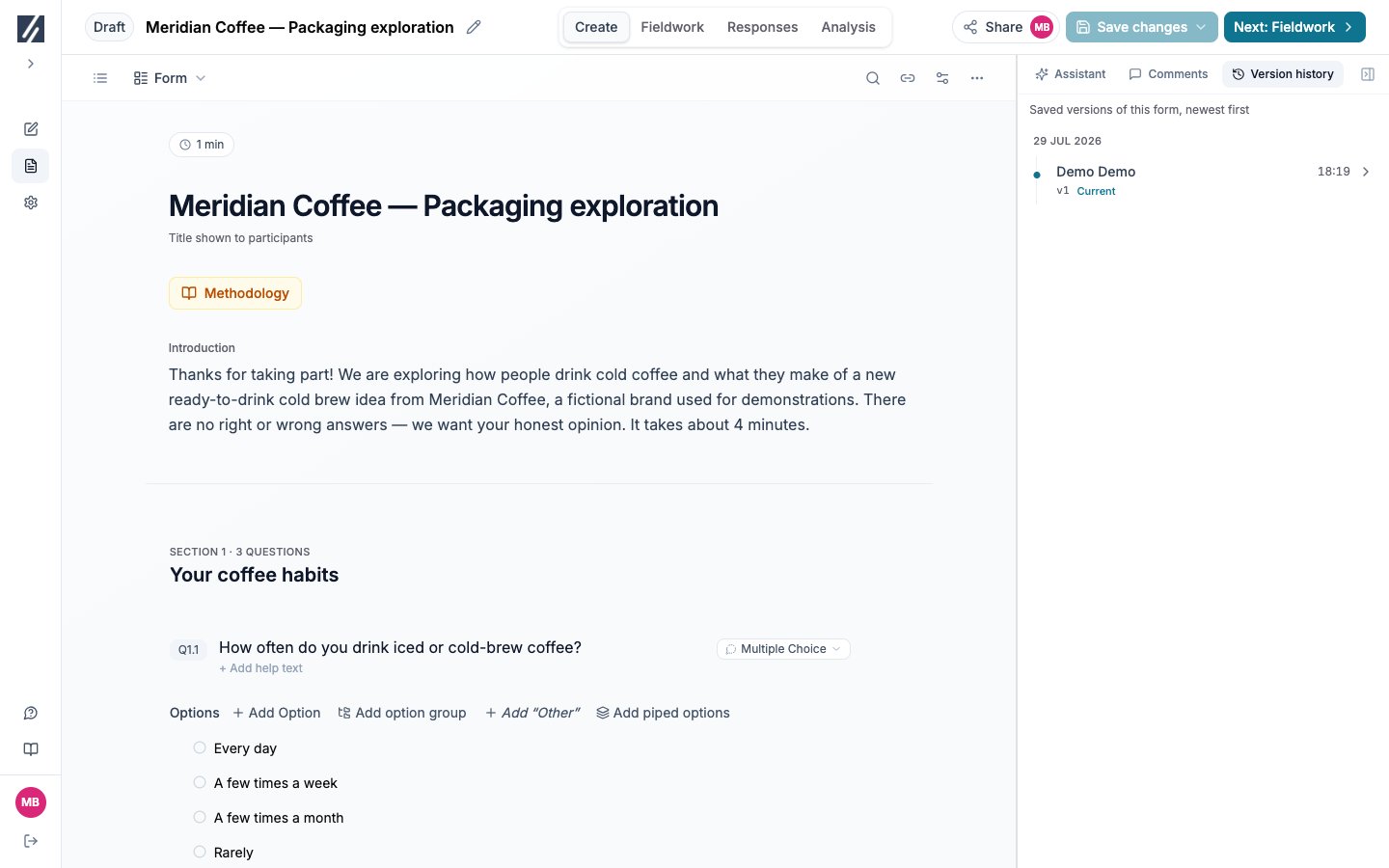
L’historique identifie les versions enregistrées et la version courante.
- Développez l’entrée et ouvrez sa consultation en lecture seule.
- Vérifiez les questions et règles à restaurer.
- Utilisez l’action de restauration et confirmez. Une nouvelle version conserve cette restauration.