Passez du brief à un questionnaire relu, testé et prêt pour le terrain.
Préparez un brief précisant la décision à prendre, le public et les résultats attendus. Vous devez pouvoir créer et modifier une étude.
1
Créer l’étude
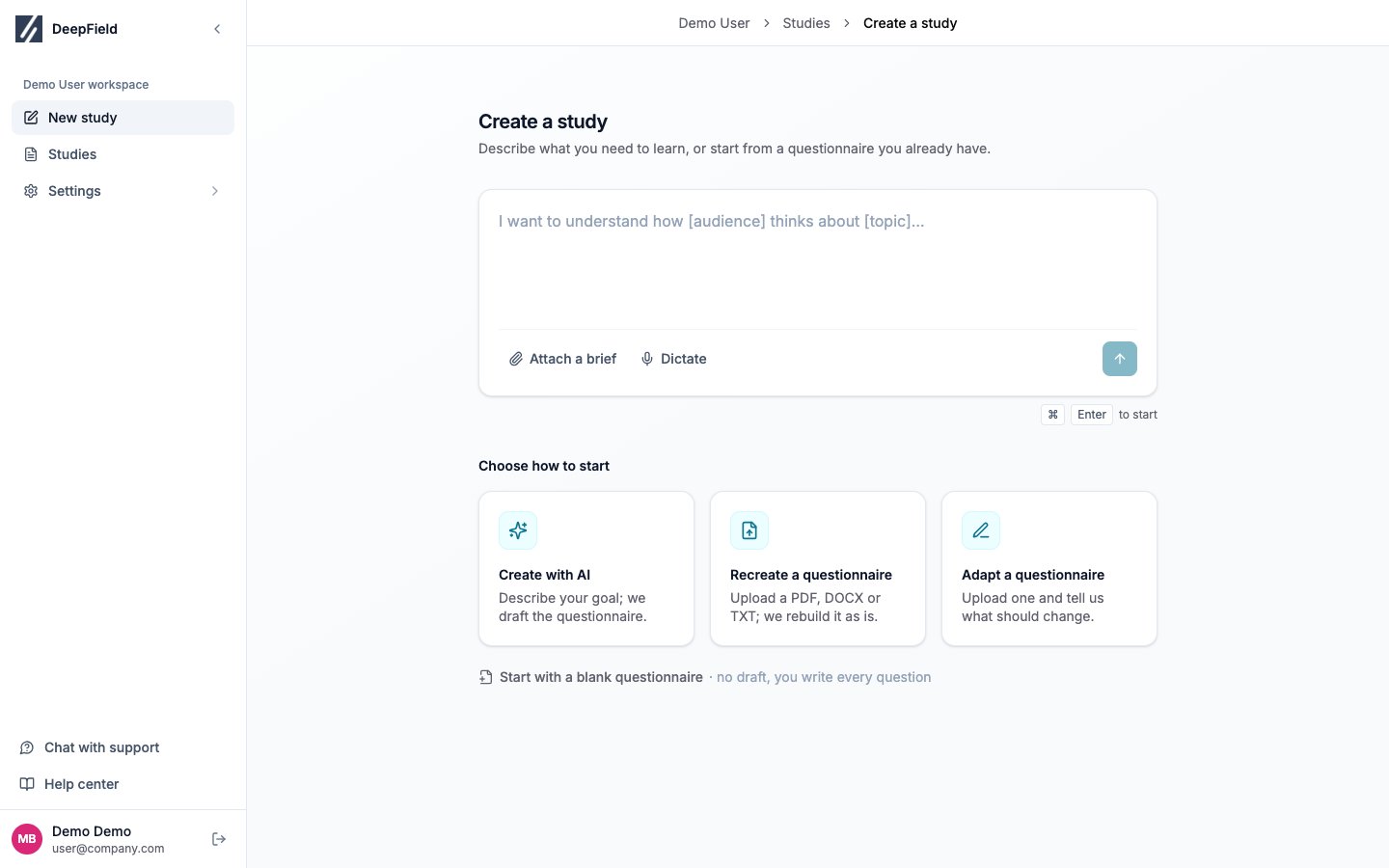
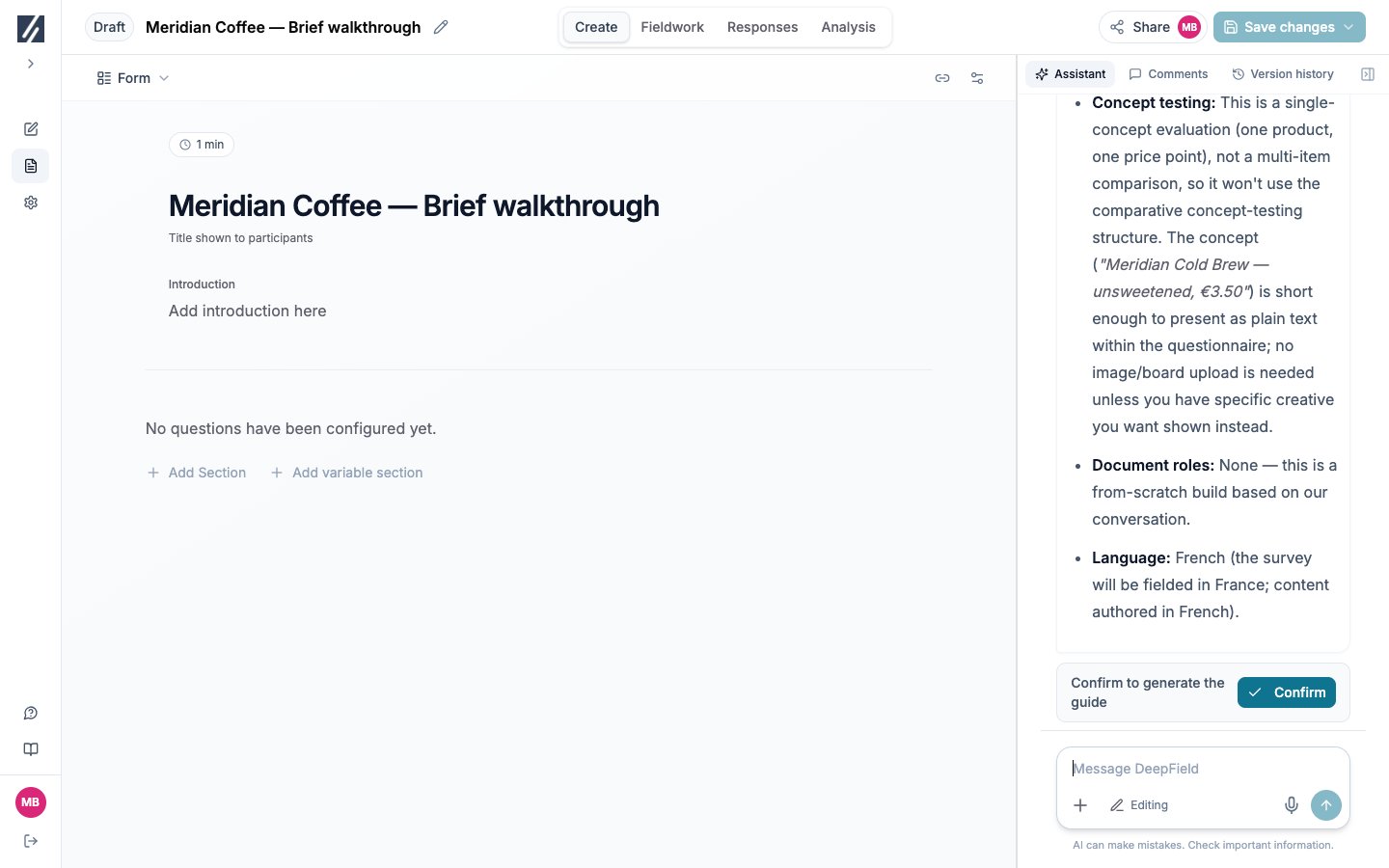
Ouvrez Nouvelle étude, décrivez votre besoin et joignez les documents utiles avec Joindre un brief. Choisissez Partir d’un questionnaire vierge pour le construire vous-même. Recréer un questionnaire reproduit un document fourni ; Adapter un questionnaire permet de préciser les changements à y apporter. Si vous utilisez l’assistant, relisez sa synthèse du brief et choisissez Confirmer lorsqu’elle correspond à votre objectif. Saisissez vos corrections dans la conversation avant de confirmer.
Décrivez votre objectif dans Nouvelle étude ou choisissez un mode de création.
Vérifiez la synthèse, corrigez les détails dans la conversation et confirmez la génération.
2
Relire le questionnaire
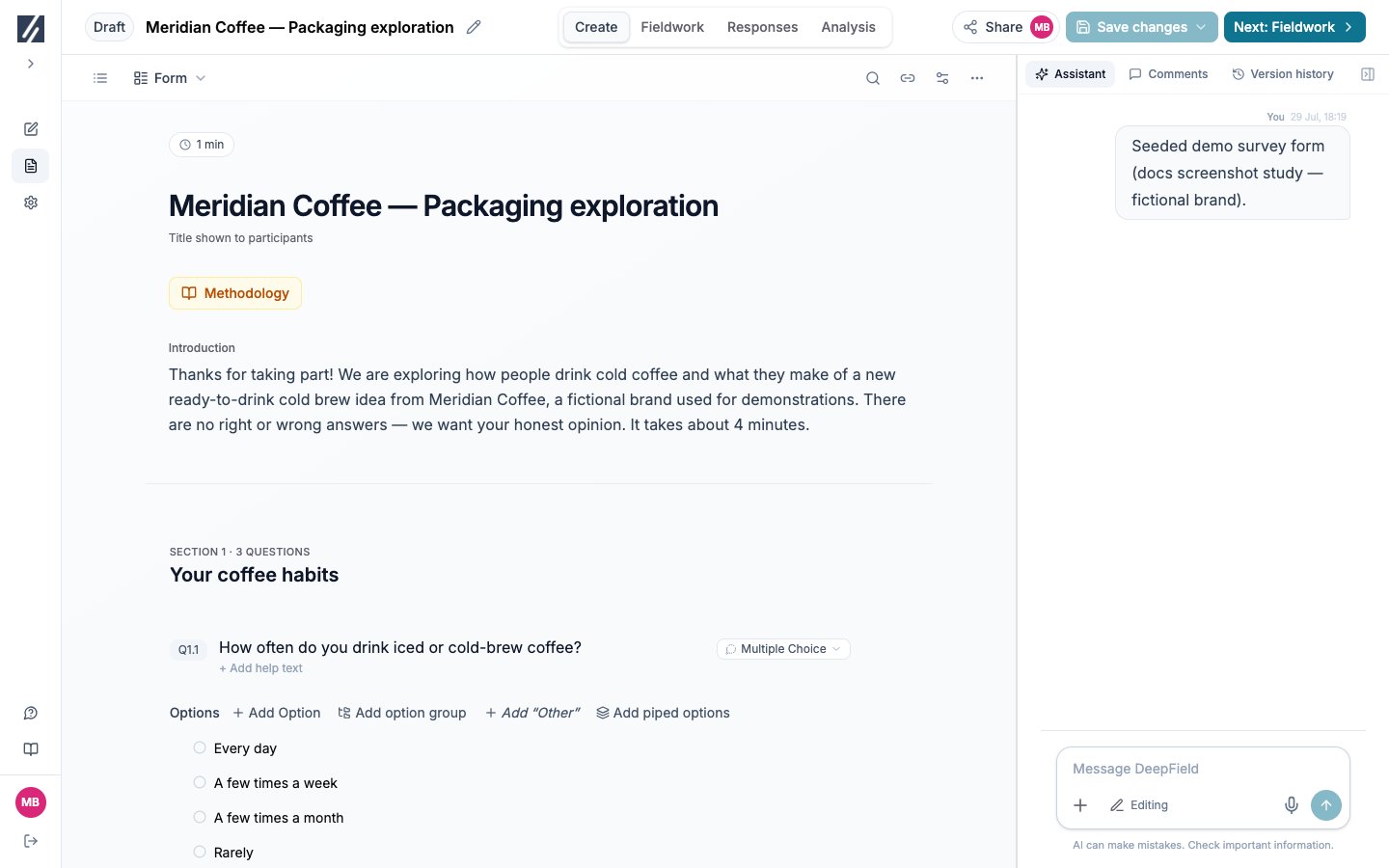
Dans Création, vérifiez l’introduction, les sections, les questions, les choix et les conditions. Sélectionnez le texte pour le modifier. Utilisez le menu ⋯ pour les réglages. Demandez à l’assistant les modifications qui concernent plusieurs questions, puis relisez le résultat.
Relisez les questions et leurs choix dans le questionnaire.
3
Corriger et enregistrer
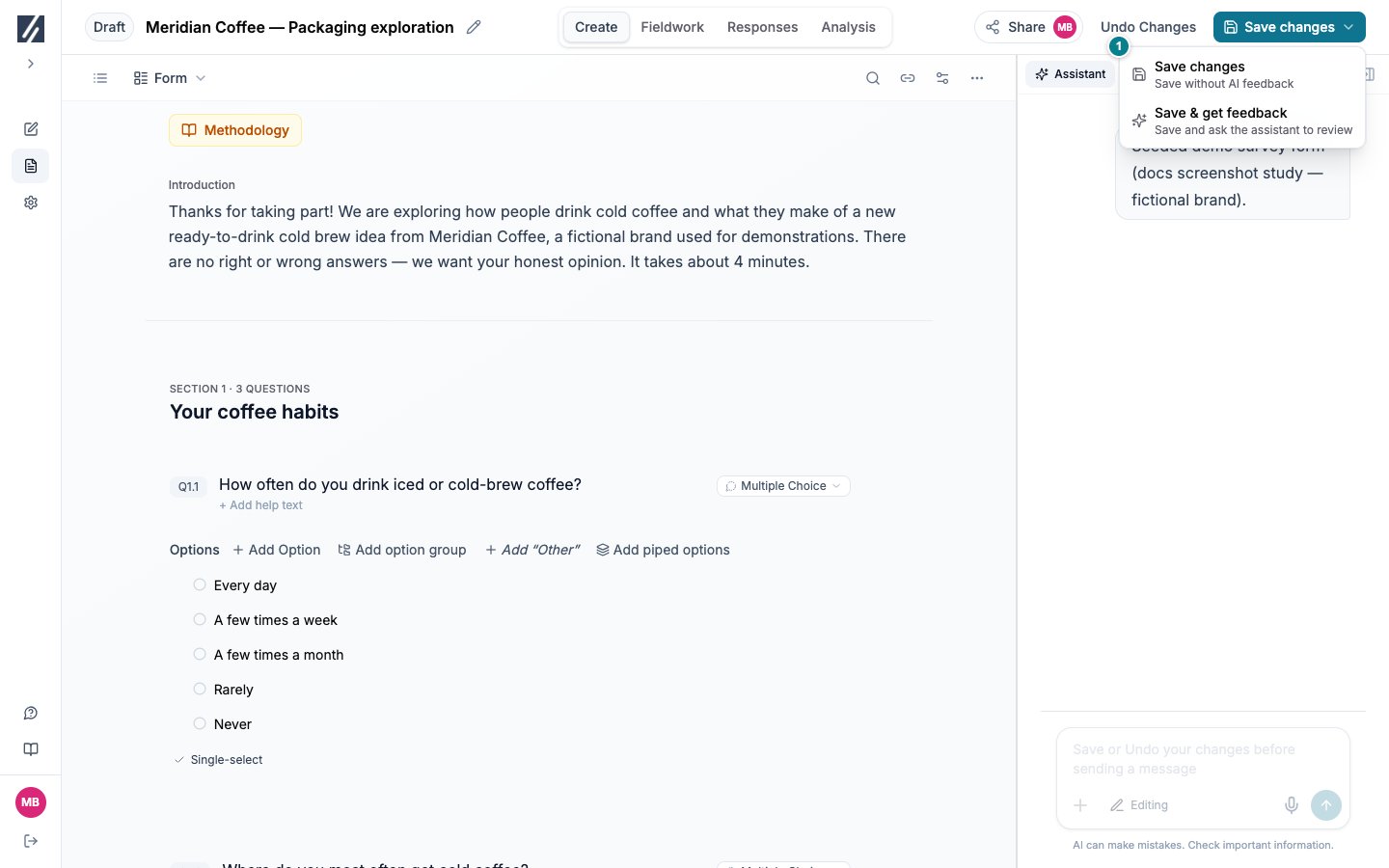
Ouvrez la liste des problèmes dans la barre d’outils et corrigez chaque élément bloquant. Dans le menu Enregistrer, choisissez Enregistrer ou Enregistrer et obtenir un retour. La seconde action demande aussi une relecture à l’assistant.
Choisissez l’action d’enregistrement dans le menu.
4
Définir le public
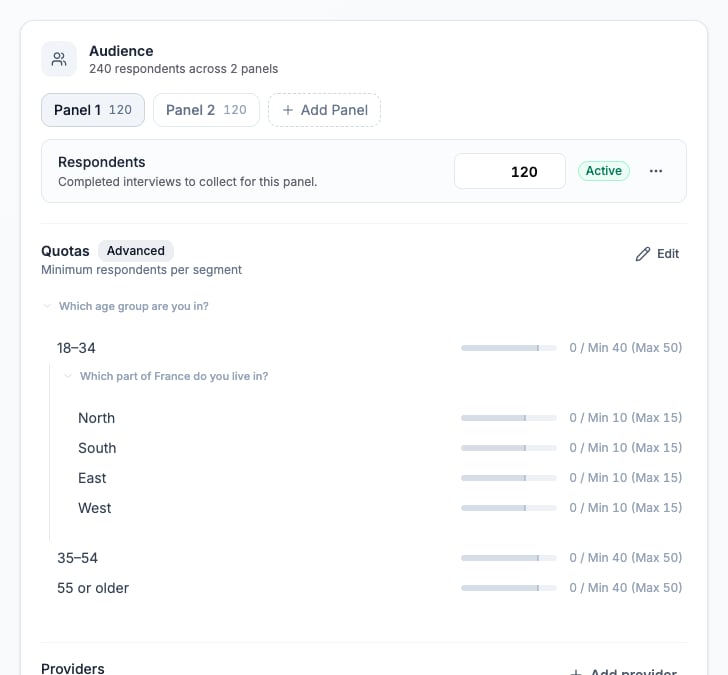
Dans le menu des vues, ouvrez Quotas, panels et liens. Définissez l’effectif attendu, les règles de filtrage et les quotas. Précisez la géographie dans le brief, le filtrage et les consignes fournisseur. Consultez la taille d’échantillon dans cette vue, puis le coût et la diffusion dans Terrain.
Renseignez l’effectif attendu et vérifiez les quotas du panel.
5
Tester les parcours
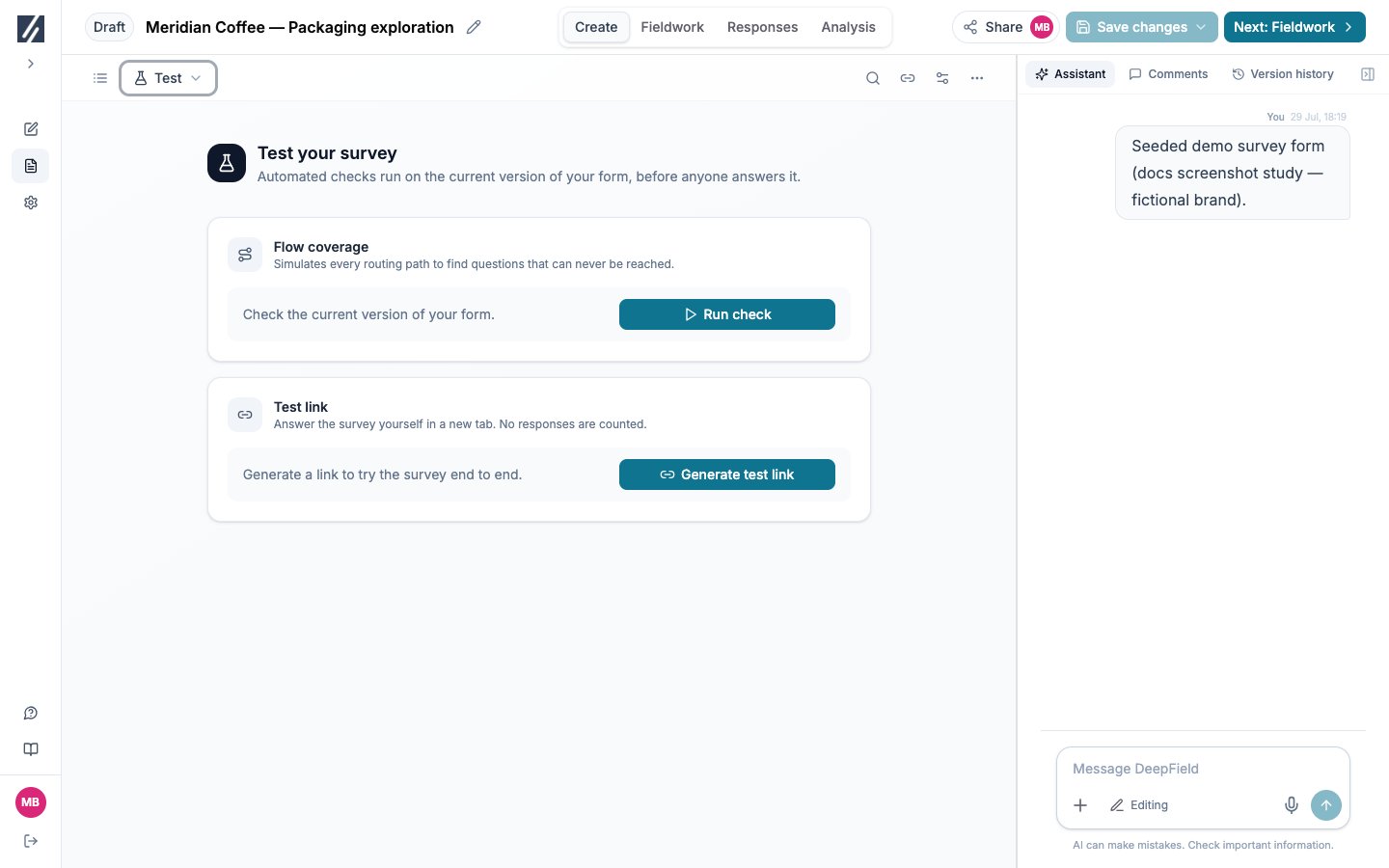
Ouvrez Tester, lancez Couverture du flux, puis sélectionnez Générer un lien de test. Parcourez le questionnaire comme un participant sur ordinateur et mobile. Testez une réponse complète, les exclusions et chaque langue.
Enregistrer une modification pendant les tests ramène l’étude à l’état de brouillon et invalide les liens de test. Générez un nouveau lien après la correction.
Vérifiez les parcours et générez un lien de test.
6
Soumettre la publication
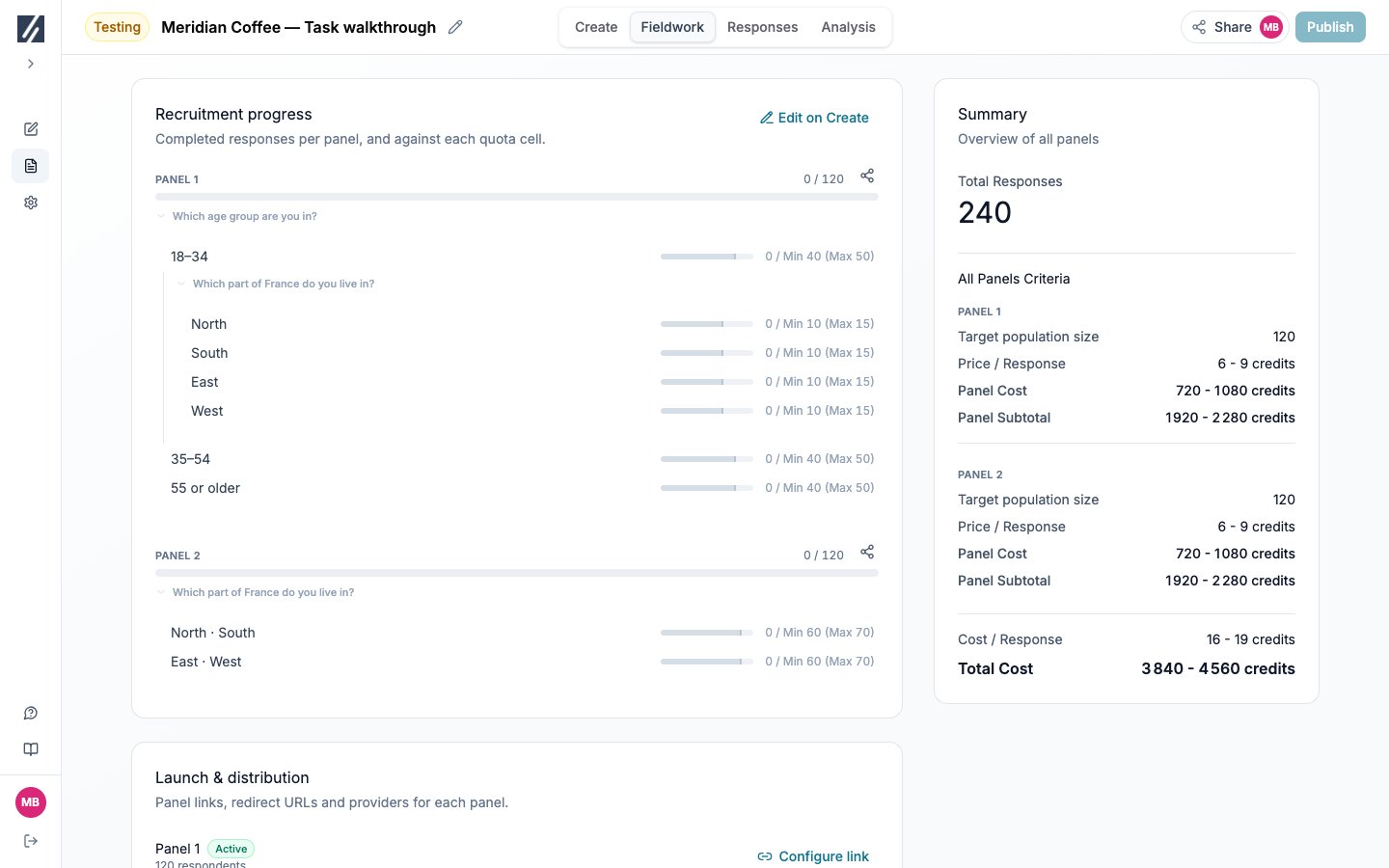
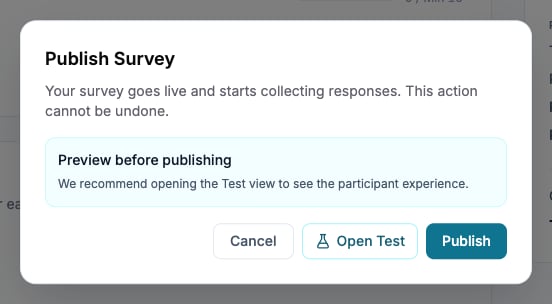
Dans Terrain, contrôlez le questionnaire enregistré, le public, les traductions, le prix et les liens. Sélectionnez Publier et confirmez. La confirmation fait passer directement l’étude du brouillon ou du test à l’état publié, qui autorise les réponses réelles.
Relisez les informations de lancement dans la vue Terrain.
Relisez la confirmation finale. Revenez au test si un parcours reste à vérifier.
Confirmez l’état publié avant de lancer le recrutement. Suivez ensuite les effectifs dans Terrain et les réponses individuelles dans Réponses. Conservez le résultat des tests avec le brief. Vous pouvez préparer le plan de traitement avant la collecte et générer le dossier de graphiques du plan lorsque les réponses éligibles remplissent les conditions requises, puis construire une présentation depuis un dossier de graphiques vérifiés.