
Utiliser la navigation principale
Nouvelle étude permet de créer avec l’assistant, de recréer ou adapter un questionnaire fourni, ou de partir d’un questionnaire vierge. Études permet de rechercher et d’ouvrir les études existantes. Paramètres regroupe les membres, l’organisation, l’utilisation, le profil et la sécurité.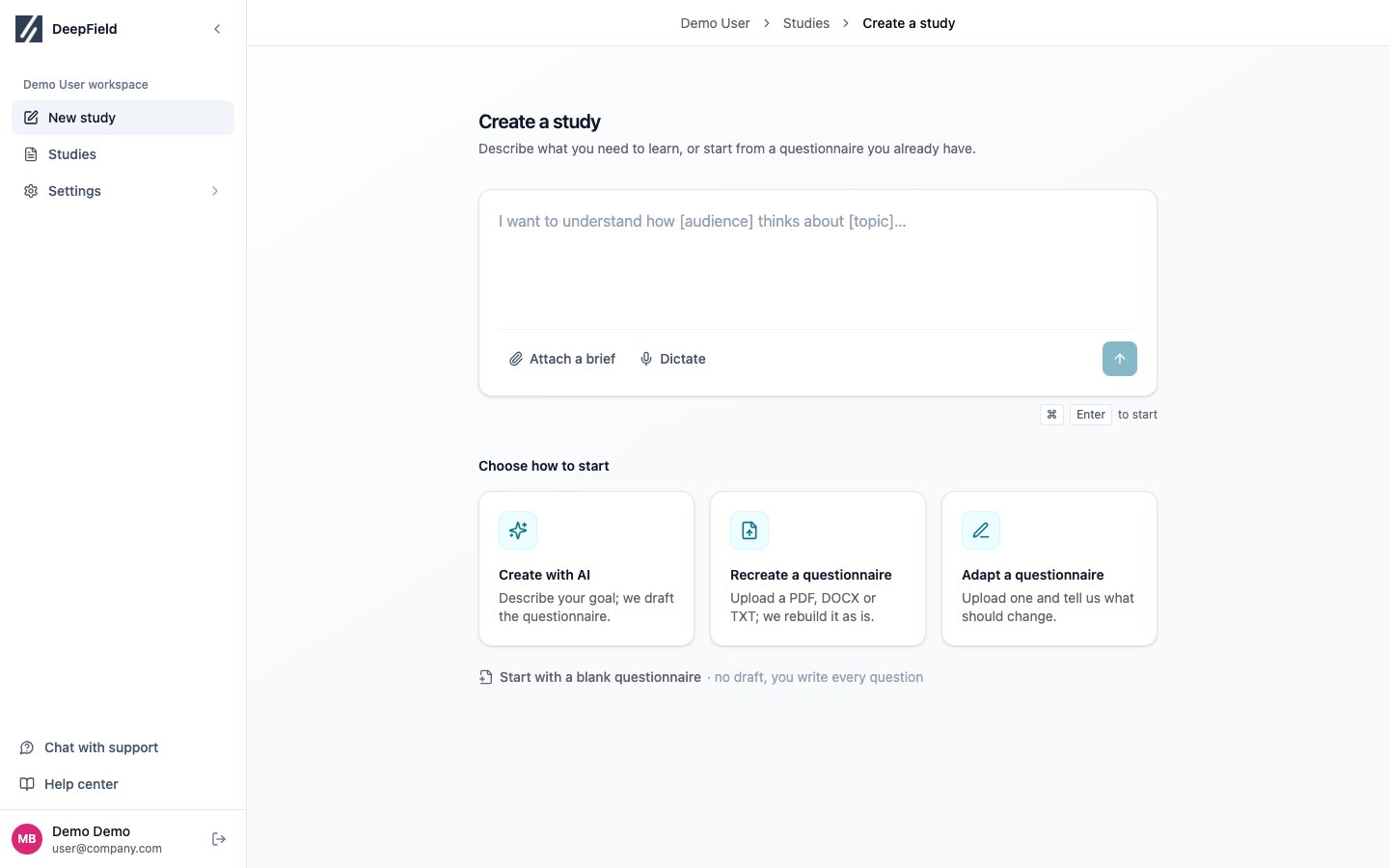
Nouvelle étude propose un objectif et quatre modes de création.
Ouvrir l’étude de démonstration
Un nouveau compte contient une étude que vous n’avez pas créée : une étude de démonstration, présente pour que les vues décrites ci-dessous ne soient pas vides avant votre premier terrain. Tous les membres de votre organisation voient la même. Ses réponses sont simulées et non collectées auprès de participants réels : lisez ses résultats comme une illustration du déroulé, jamais comme une mesure de marché. Elle montre en revanche une étude complète : un questionnaire programmé avec ses conditions et ses quotas, des réponses à examiner et à filtrer, un plan d’analyse enregistré, les graphiques qu’il a produits et un rapport. Cette étude appartient à votre organisation. Renommez-la, modifiez son questionnaire, dupliquez-la comme point de départ ou supprimez-la. La suppression est définitive et l’étude n’est pas recréée.Trouver une étude
- Ouvrez Études.
- Recherchez un titre, un nom interne, une description ou un dossier. Ajoutez un filtre d’état pour réduire la liste.
- Ouvrez l’étude et vérifiez son titre avant de travailler.
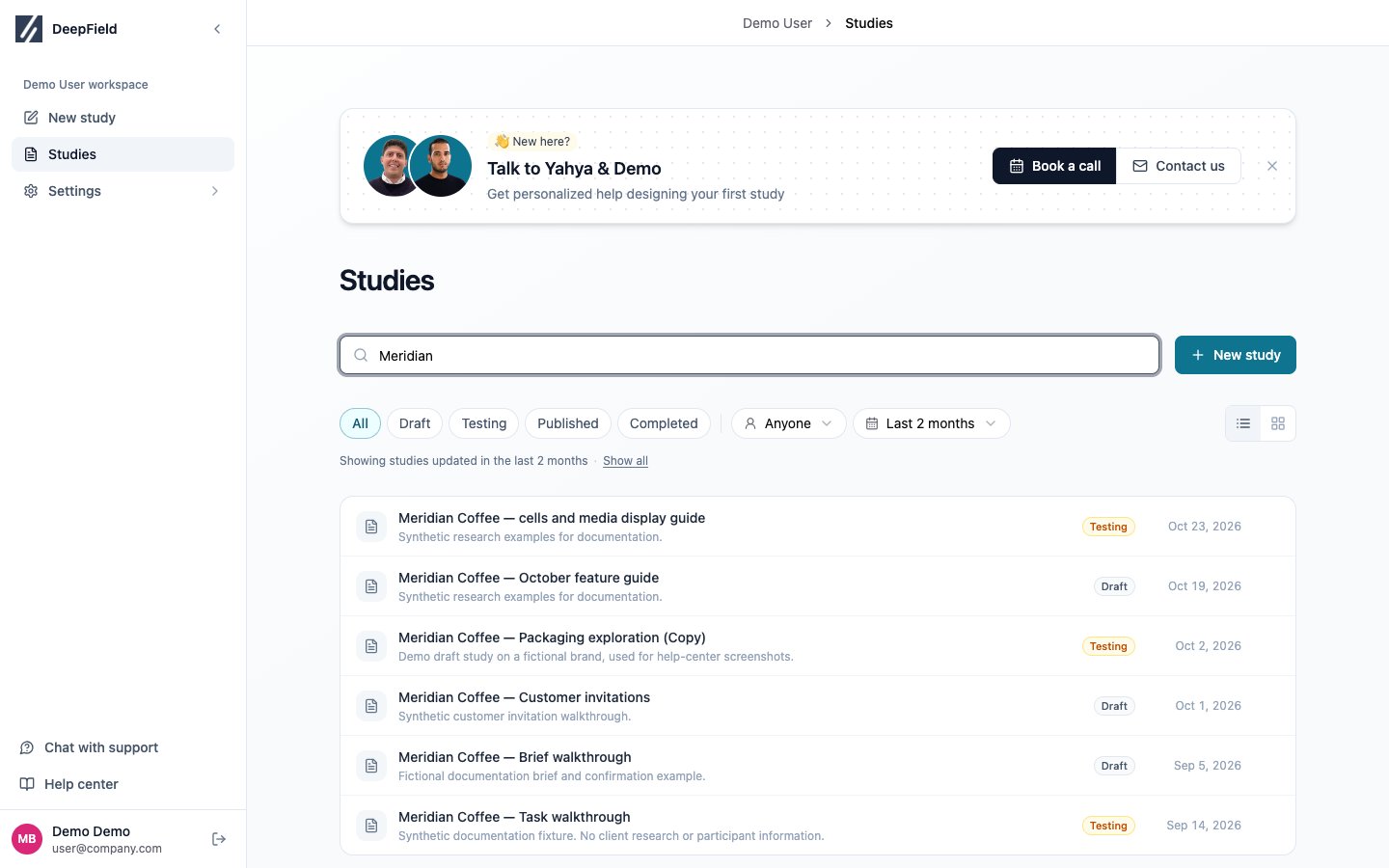
La recherche limite ici la liste aux études fictives Meridian.
Organiser les dossiers
Créez un dossier depuis la liste des études en saisissant son nom, puis un sous-dossier depuis le menu du parent. Déplacez une étude par glisser-déposer ou depuis son menu. Les droits hérités du dossier de destination peuvent changer son accès. La suppression d’un dossier vous demande où déplacer son contenu ; elle ne supprime pas les études qu’il contient.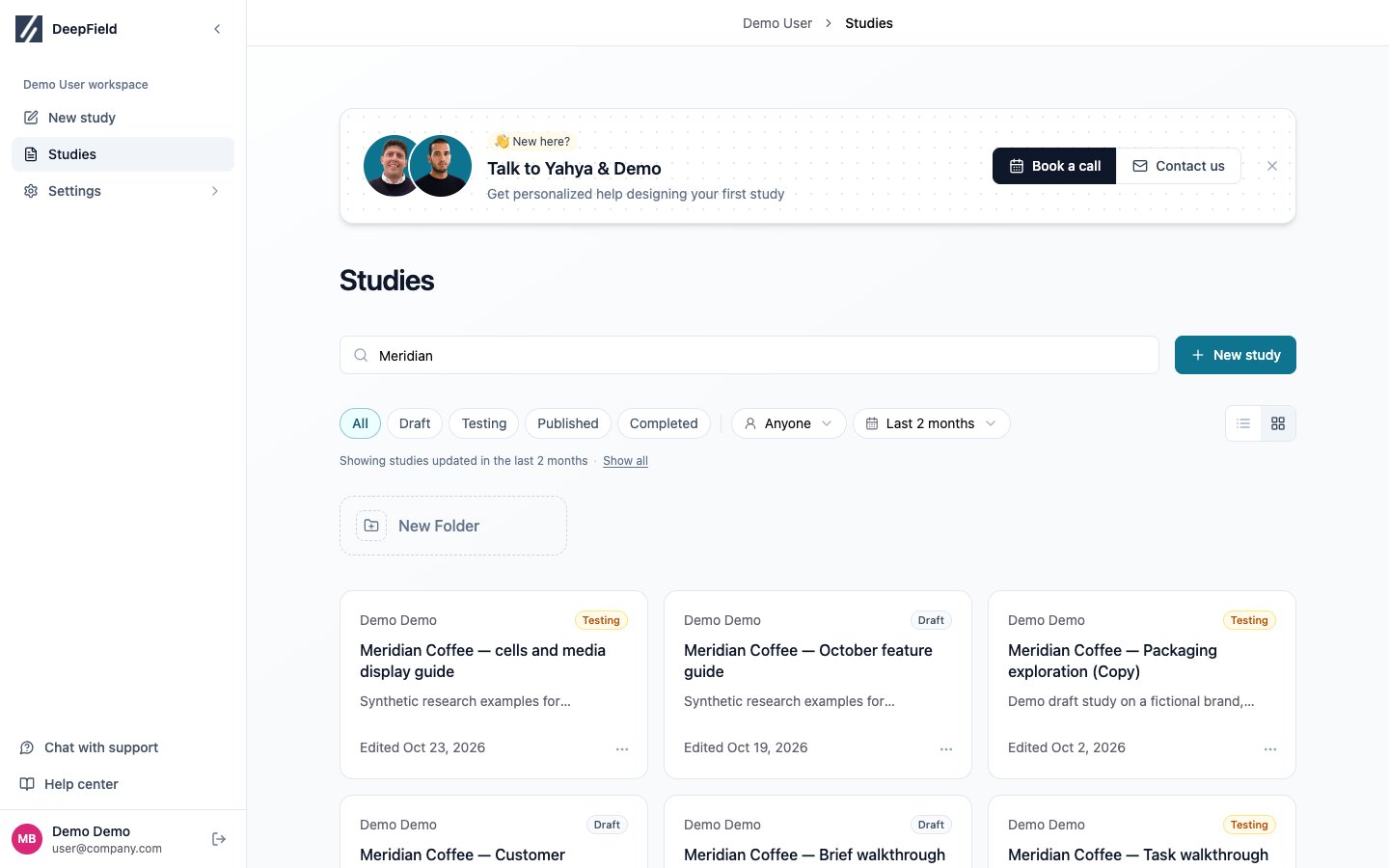
La vue en grille affiche les dossiers et leur nombre d’études.
Choisir une vue dans l’étude
Comprendre les états
La confirmation de Publier fait passer directement du brouillon ou du test à l’état publié. Les modifications non enregistrées et traductions obsolètes peuvent bloquer cette action.