
Avant de commencer
Enregistrez le questionnaire et convenez du public, de la cible, des exigences des fournisseurs et des consentements. Définissez l’éligibilité géographique dans le brief, la spécification du fournisseur et les questions de filtrage applicables.Ouvrir le panel
Dans le menu des vues, sélectionnez Quotas, panels et liens puis le panel. Une nouvelle étude commence avec une cible modifiable de 50 répondants ; cette configuration ne constitue pas une commande.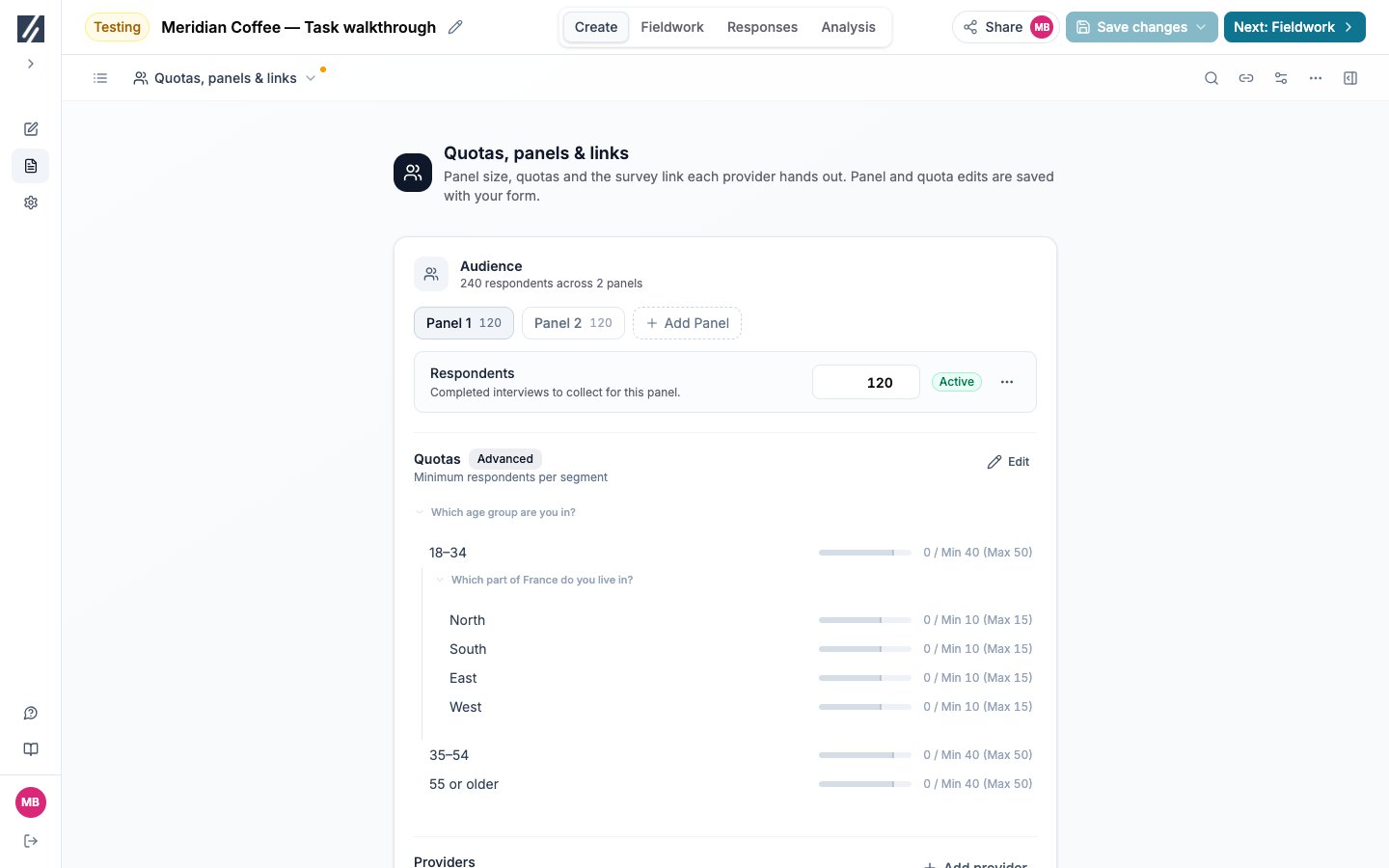
Chaque panel possède sa cible de répondants et ses quotas dans le constructeur.
Définir la cible
1
Choisir le panel
Sélectionnez son onglet ou Ajouter un panel pour un public distinct.
2
Saisir l'effectif
Indiquez le nombre de réponses terminées attendu. Cette cible sert de dénominateur à la progression.
3
Définir la qualification
Le filtrage détermine l’éligibilité ; les quotas répartissent les réponses qualifiées entre les groupes nécessaires.
4
Enregistrer
Choisissez une action sous Enregistrer avant de vérifier ou distribuer les liens.
Choisir le mode de recrutement
Recrutement indique qui fournit les répondants du panel sélectionné. Le reste des réglages du panel découle de ce choix.1
Utiliser votre propre panel
Conservez cette option lorsque vous ou votre fournisseur fournissez les répondants. Configurez au moins un fournisseur pour obtenir un lien de participation, ainsi que les redirections qui y ramènent chaque répondant. Voir Configurer les liens fournisseurs.
2
Recruter avec DeepField
Choisissez cette option pour acheter le terrain. Saisissez le Taux d’incidence — la part de la population générale éligible à l’étude — puis ajoutez sous Pays une ligne par pays, avec la langue du terrain et le nombre de répondants souhaité.
Demander la faisabilité et le prix
Enregistrez le panel, puis choisissez Demander la faisabilité et l’estimation. L’estimation indique le coût du terrain et la part de l’échantillon demandé atteignable dans la période de collecte :
Les frais de recrutement correspondent au coût du panel augmenté des frais de service DeepField. Ils sont exprimés en euros et facturés séparément des crédits. Modifier le taux d’incidence, une ligne de pays ou la longueur du questionnaire rend l’estimation obsolète : choisissez Actualiser l’estimation pour chiffrer le public réellement configuré.
Certains publics sont estimés par l’équipe DeepField plutôt que chiffrés immédiatement. Le panel indique alors que l’estimation a été demandée ; le prix et la faisabilité s’affichent dès que l’équipe répond.
Ajouter les consentements
L’accueil participant comprend l’accord intégré d’information et de confidentialité. Ajoutez les textes propres à l’étude ou au fournisseur dans les formulaires de consentement.- Ajoutez un consentement applicable à tous les fournisseurs ou à un fournisseur précis.
- Saisissez le titre du lien et le texte complet.
- Renseignez chaque langue du terrain ; la source est obligatoire.
- Testez les liens et l’acceptation dans chaque langue.
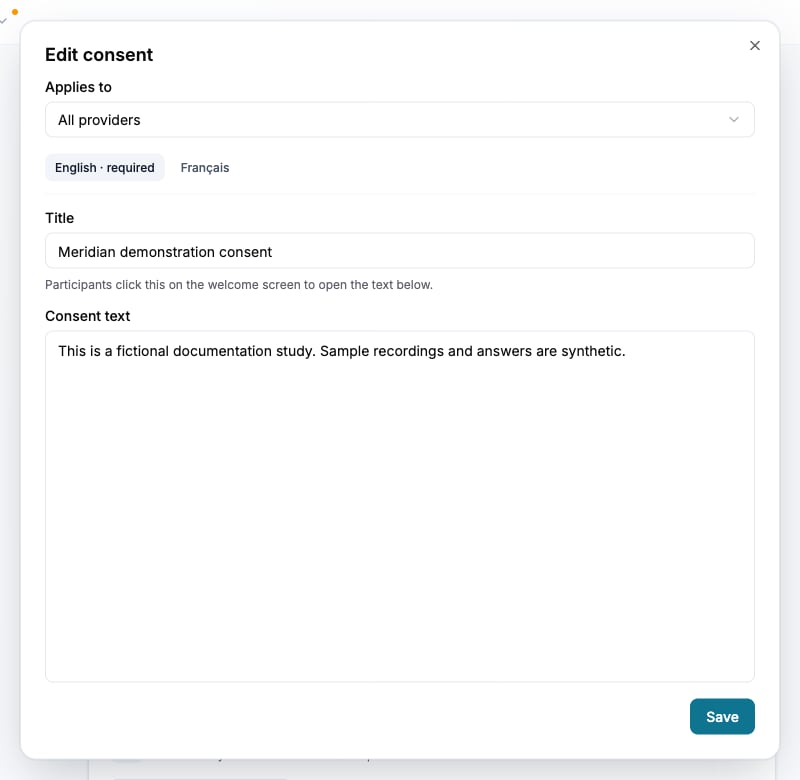
Vérifiez les fournisseurs concernés, le titre, le texte et la langue source obligatoire du consentement.
Relire les estimations d’effectif
La zone de taille d’échantillon dans Quotas, panels et liens situe la cible cumulée dans les repères calculés pour le questionnaire enregistré. Le calcul est actualisé à l’ouverture de cette vue. Enregistrez d’abord des questions si le formulaire est vide. Utilisez ces repères avec les besoins du plus petit groupe à analyser, l’incidence, le budget et la précision voulue. Voir Choisir la taille de l’échantillon.Relire le prix
Dans Terrain, le récapitulatif sépare les deux éléments facturés. Frais de programmation, facturés en crédits :
Recrutement, facturé en euros, n’apparaît que pour les panels recrutés par DeepField. Chaque panel affiche ses frais et la part de son échantillon atteignable, et signale une estimation dont le public a changé depuis.
Le prix de programmation suit le questionnaire : vérifiez-le après l’enregistrement du filtrage et des traductions. Un prix convenu avec DeepField pour une étude, ou pour un ensemble d’études, remplace le prix calculé et s’affiche à sa place.
Suivre le recrutement
Terrain affiche les réponses terminées par rapport aux cibles et les effectifs des cellules de quotas. La configuration d’un lien ouvre le panel correspondant dans Création. La zone de résultats en direct présente les graphiques des réponses terminées et s’actualise régulièrement. Un panel avec des sessions associées ne peut pas être supprimé. Suivez les restrictions de modification affichées : changer une cible ou une redirection n’autorise pas les changements structurels du questionnaire.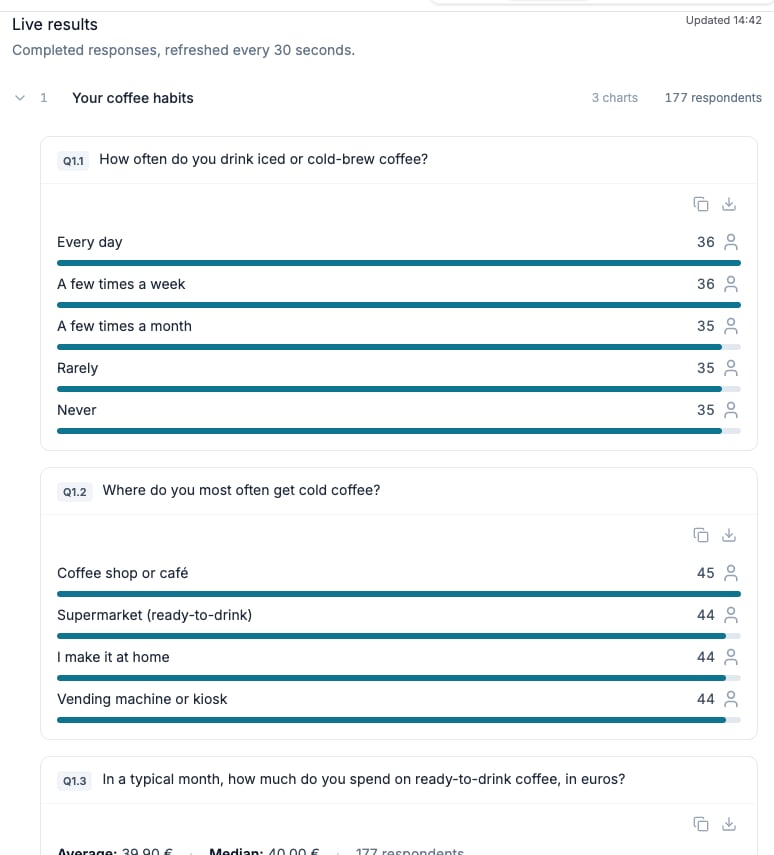
Ouvrez une section des résultats en direct pour examiner les graphiques des réponses terminées.