
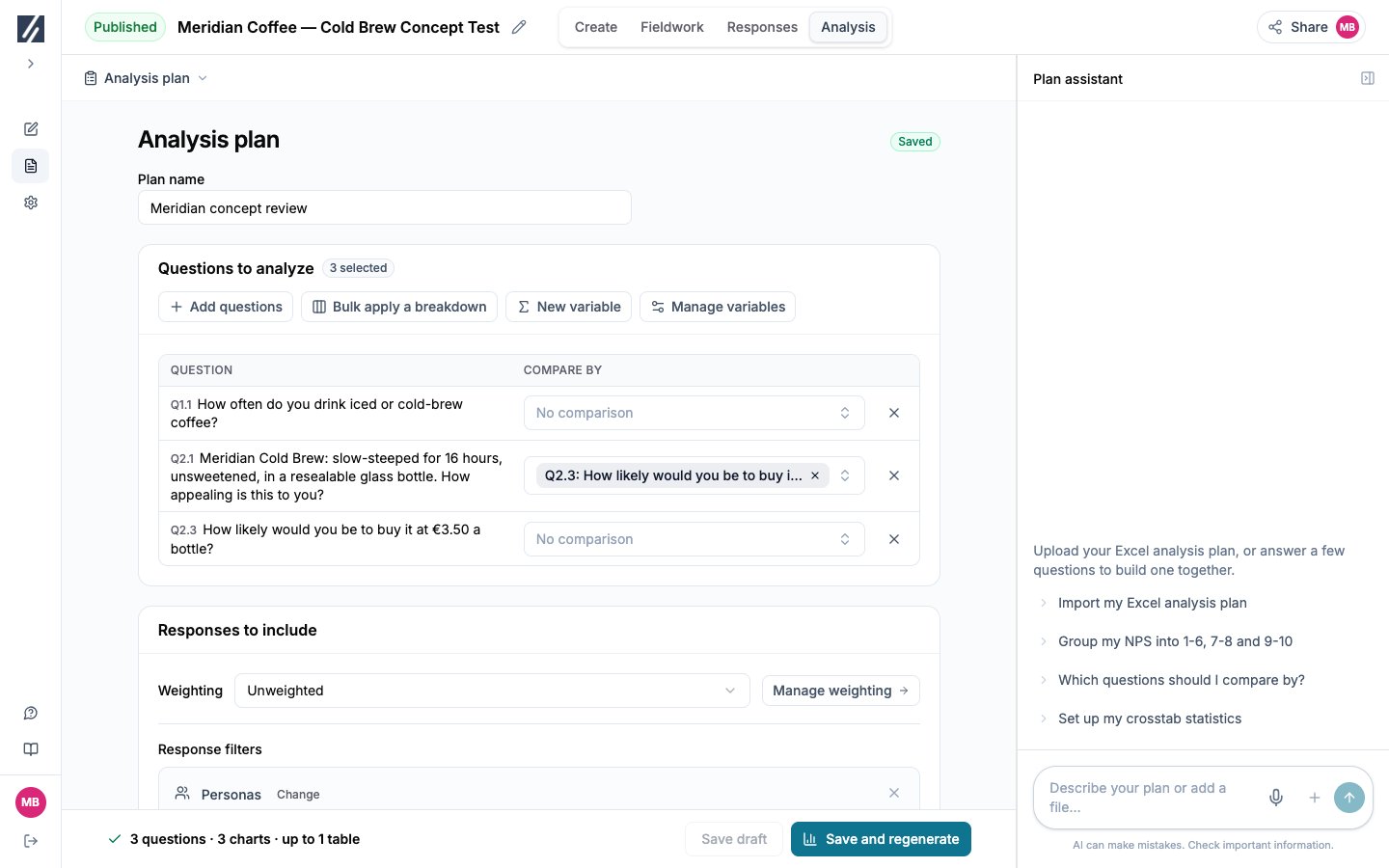
Le plan enregistré sélectionne trois questions et une comparaison par intention d’achat.
Ouvrir le plan
Ouvrez Analyse → Plan de traitement. Sans plan enregistré, sélectionnez Construire un plan. Vous pouvez le configurer vous-même ou demander à l’Assistant Plan de suggérer un plan à partir de votre brief d’analyse ou d’un plan Excel ou Word. Relisez les questions, comparaisons, filtres et livrables proposés avant l’enregistrement. L’autre choix, Générer maintenant, construit une présentation générale à partir des réponses, sans enregistrer de plan ni créer de dossier du plan, puis ouvre Diapositives. Voir Générer et mettre à jour les analyses. Un Éditeur ou Propriétaire peut modifier le plan et générer les résultats. Les lecteurs peuvent le consulter. L’enregistrement est possible au brouillon ; la génération dépend aussi de l’état de l’étude et des réponses disponibles.Choisir les questions et comparaisons
1
Nommer le plan
Renseignez Nom du plan. Le dossier du plan, dans Graphiques, porte le même nom.
2
Choisir les questions
Sélectionnez Ajouter des questions, puis recherchez les questions ou utilisez Tout sélectionner ou Tout sauf les screenings. Les variables enregistrées sont proposées avec les questions.
3
Définir chaque comparaison
Utilisez Comparer par sur la ligne concernée. Chaque question possède ses propres groupes de comparaison.
4
Appliquer une comparaison à plusieurs lignes
Sélectionnez Appliquer une comparaison en masse, choisissez la comparaison et cochez les questions concernées. L’application retire aussi cette comparaison des lignes décochées. Relisez le tableau.
Définir la base de réponses
Dans Réponses à inclure, choisissez un schéma sous Pondération ou Sans pondération. Gérer la pondération ouvre la création et la consultation des schémas ; sélectionnez ensuite celui qui convient dans le plan. Tous les graphiques du dossier du plan utilisent ce schéma. Voir Créer et appliquer un redressement. Les Filtres des réponses définissent le sous-ensemble des graphiques et tableaux du plan. Vérifiez les bases obtenues. Ces filtres ne modifient pas le seuil de complétion de l’étude nécessaire à la génération.Choisir les livrables et les statistiques
Dans Graphiques et tableaux, choisissez la langue des résultats et Graphiques, Tableaux, ou les deux. La langue initiale reprend celle de l’étude. Une question ouverte active les graphiques, car ses thèmes utilisent ce format. Ce que chaque choix produit pour une question du plan :
Un tableau croisé ne conserve que les comparaisons qui présentent un écart. Une comparaison est conservée lorsqu’au moins une de ses colonnes a une base brute d’au moins 30 et une cellule significative au niveau de confiance principal du tableau ; elle est conservée ou écartée en bloc. Si aucune comparaison ne remplit ces conditions, la question n’a pas de tableau. Une petite étude peut donc, à juste titre, ne produire aucun tableau croisé.
Ouvrez Paramètres avancés des tableaux pour définir les effectifs, pourcentages en colonne ou en ligne, tests statistiques et lignes de synthèse. Les tableaux du plan colorent les cellules significatives et utilisent un niveau de confiance principal de 95 %. Les comparaisons de colonnes utilisent la base brute même lorsque les valeurs affichées sont redressées. Voir Interpréter la significativité.
Combiner les groupes en colonnes imbriquées imbrique exactement deux comparaisons sur une question ; l’ensemble est conservé ou écarté en bloc. Vérifiez que les groupes conjoints sont utiles et disposent de bases suffisantes.
Le pied de page résume le plan : questions, graphiques, nombre maximal de tableaux et questions ouvertes à thématiser. L’aperçu liste chaque ligne Graphique, Tableau si significatif et Graphiques des thèmes dans l’ordre du plan ; le nombre final de tableaux et de graphiques de thèmes n’est connu qu’après la génération. Au-delà de 50 graphiques et tableaux, le plan demande une confirmation avec Générer quand même.
Utiliser l’assistant du plan
L’Assistant Plan est disponible avant les réponses ou un rapport. Décrivez l’analyse souhaitée ou joignez un plan Excel ou Word. Faites clarifier les correspondances ambiguës, puis relisez les questions, comparaisons, filtres et réglages enregistrés. La conversation est partagée dans l’étude et conservée après rechargement ou génération. L’assistant peut proposer une variable. Relisez ses cas ou sa formule, puis sélectionnez Ajouter à l’étude ou Modifier. Rien n’est enregistré avant votre confirmation. Une variable ajoutée devient disponible dans les sélecteurs ; choisissez-la explicitement dans le plan. En test et pendant le terrain, Nouvelle variable et Gérer les variables ouvrent l’éditeur si votre accès le permet. Les variables utilisées par le routage, le filtrage, la reprise de réponses ou les quotas d’une étude publiée sont verrouillées. Au brouillon, utilisez le constructeur. Voir Créer des variables dérivées.Enregistrer et générer
Enregistrer le brouillon conserve les réglages, même incomplets, sans générer de résultats. Les modifications non enregistrées restent dans la page ouverte : enregistrez avant de recharger. Les changements de l’assistant sont combinés avec vos modifications en cours ; relisez le résultat avant l’enregistrement. Enregistrer et générer enregistre le plan visible, lance la génération depuis cette version et ouvre Graphiques. Lorsque le dossier du plan contient déjà des graphiques, le bouton devient Enregistrer et régénérer. La génération construit le dossier du plan dans Graphiques, au nom du plan. Pour chaque question du plan, dans l’ordre du questionnaire et en commençant par la section de filtrage, le dossier contient son graphique global ou ses graphiques de thèmes, puis son tableau croisé s’il est retenu. Les variables du plan suivent les questions, dans l’ordre du plan. Le dossier du plan est protégé : ses graphiques ne peuvent être ni déplacés ni supprimés à la main, et il contient toujours ce qu’a produit la dernière génération. Un graphique du dossier est modifiable, mais il ne peut pas s’écraser lui-même : ouvrez-le, modifiez-le, puis sélectionnez Dupliquer et enregistrer pour classer le graphique modifié dans l’un de vos dossiers. Pour en conserver un tel que le plan l’a construit, sélectionnez Ajouter à un dossier avant toute modification : une copie y est classée. Une régénération réécrit le dossier selon le plan et les réponses actuels et retire les graphiques que le plan ne produit plus ; vos copies ne sont pas touchées. Voir Créer et organiser les graphiques. Un échec d’enregistrement conserve les modifications dans la page et empêche le lancement. Si la génération échoue après l’enregistrement, le plan reste sauvegardé : corrigez le problème affiché et réessayez. Réparez les références manquantes avant de générer.Vérifier le résultat
Ouvrez le dossier du plan dans Graphiques et parcourez-le. Contrôlez questions, comparaisons, filtres, langue, redressement et bases. Si une comparaison prévue n’a pas de tableau croisé, vérifiez les bases de ses colonnes avant de conclure à l’absence d’écart. Relisez les thèmes face aux réponses sources.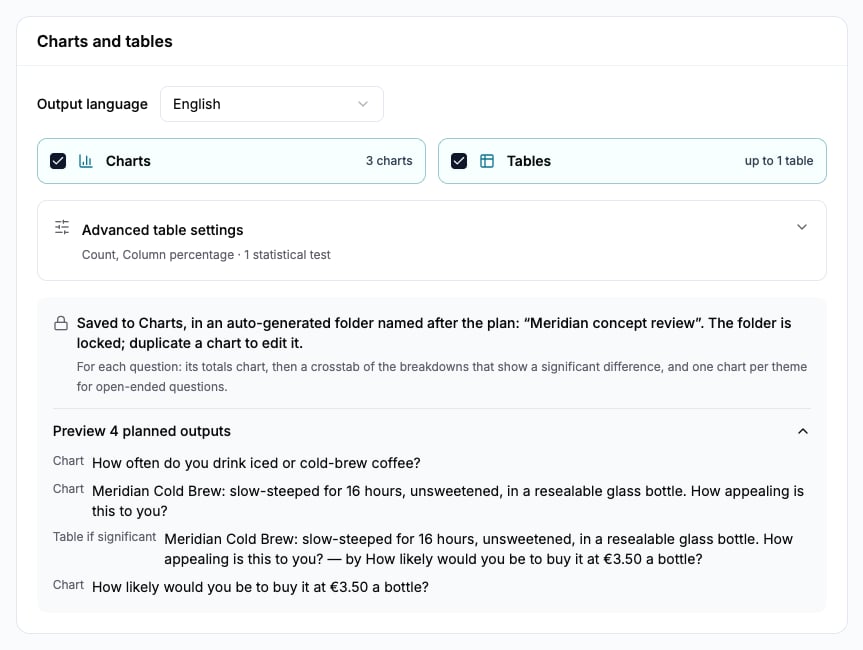
L’aperçu distingue les graphiques prévus du tableau produit uniquement si une comparaison est significative.