
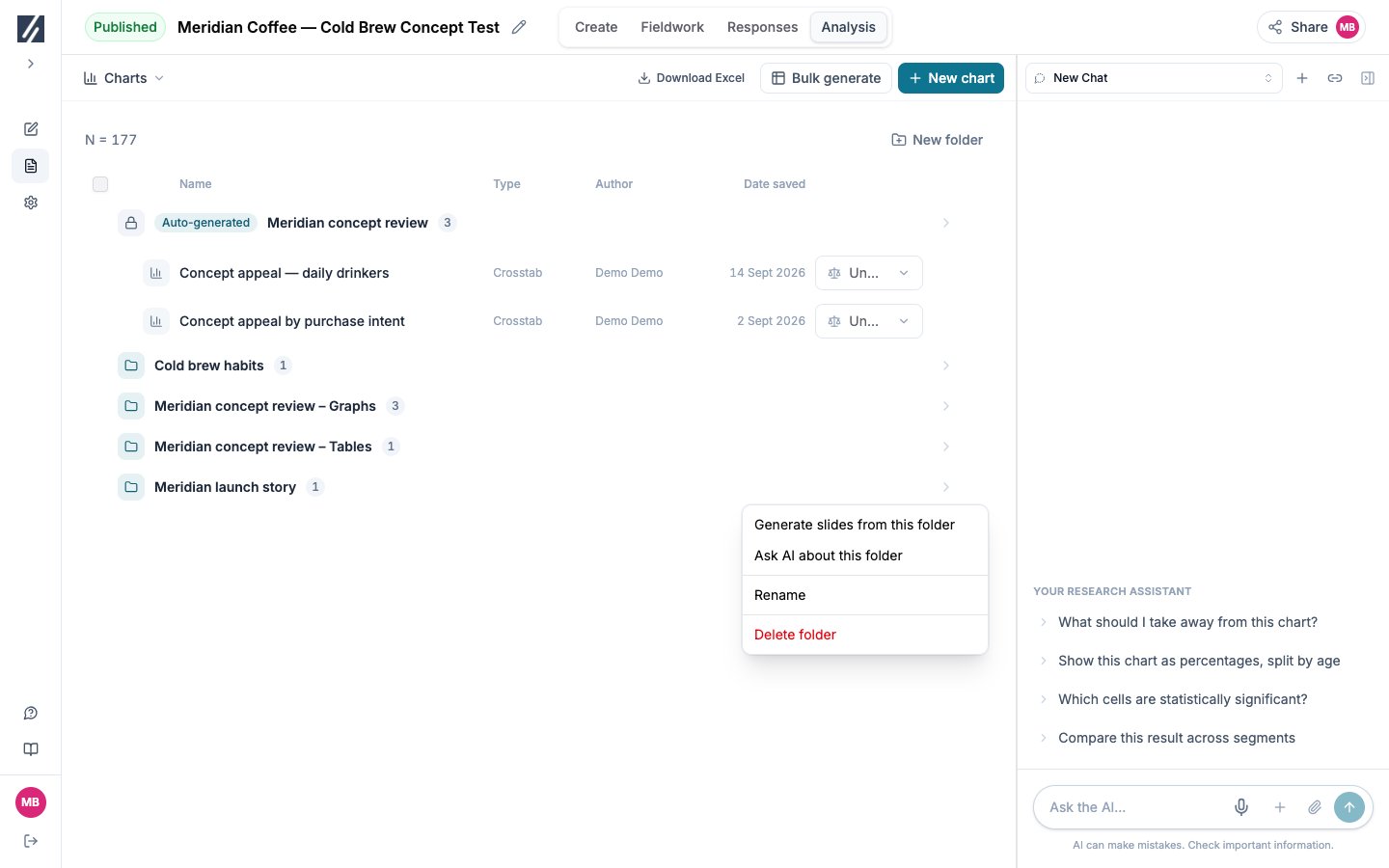
Le menu du dossier lance une présentation à partir de ses graphiques.
Construire une présentation depuis un dossier
1
Partir du dossier
Dans Graphiques, ouvrez le menu ⋮ du dossier et sélectionnez Générer des diapositives à partir de ce dossier. Le dossier du plan propose la même action. Réunissez d’abord dans l’un de vos dossiers les graphiques qui soutiennent votre récit ; voir Créer et organiser les graphiques.
2
Lire la demande
Diapositives s’ouvre sur une nouvelle conversation au nom du dossier. Son premier message est visible : il demande une présentation construite uniquement à partir des graphiques du dossier, avec une diapositive de titre, des sections ouvertes par une courte diapositive intercalaire et une diapositive par constat clé, dont le titre énonce le constat et dont le texte interprète le graphique en une ou deux phrases. La demande est rédigée dans la langue des résultats du plan.
3
Relire la trame proposée
Avant de composer, l’assistant répond par une carte Trame proposée : la question à laquelle répond la présentation, la réponse défendue et une fiche numérotée par diapositive. Vérifiez que chaque fiche repose sur un graphique du dossier et que l’ordre sert la décision.
4
Demander des modifications ou valider
Sélectionnez Demander des modifications et précisez ce qui doit changer, ou Approuver et composer pour construire les diapositives dans l’ordre de la trame.
5
Vérifier chaque diapositive
Comparez chaque titre et interprétation au graphique, à sa base et à son redressement. Modifiez le texte ou demandez une révision ciblée lorsqu’il dépasse ce que montrent les données.

Vérifiez les affirmations du récit dans le graphique, puis approuvez ou demandez des modifications.
Ouvrir ou créer une présentation
Ouvrez Analyse, puis Diapositives. Une présentation existante affiche ses miniatures et la diapositive sélectionnée. Le sélecteur de conversations permet de passer d’une présentation à l’autre ; celle construite depuis un dossier porte le nom du dossier. Générer maintenant, lors de la première visite du plan de traitement, construit une présentation générale à partir des réponses, sans plan, et l’ouvre ici. Vous pouvez aussi demander à l’assistant une présentation avec un public, une longueur et un objectif précis, puis vérifier les conclusions produites.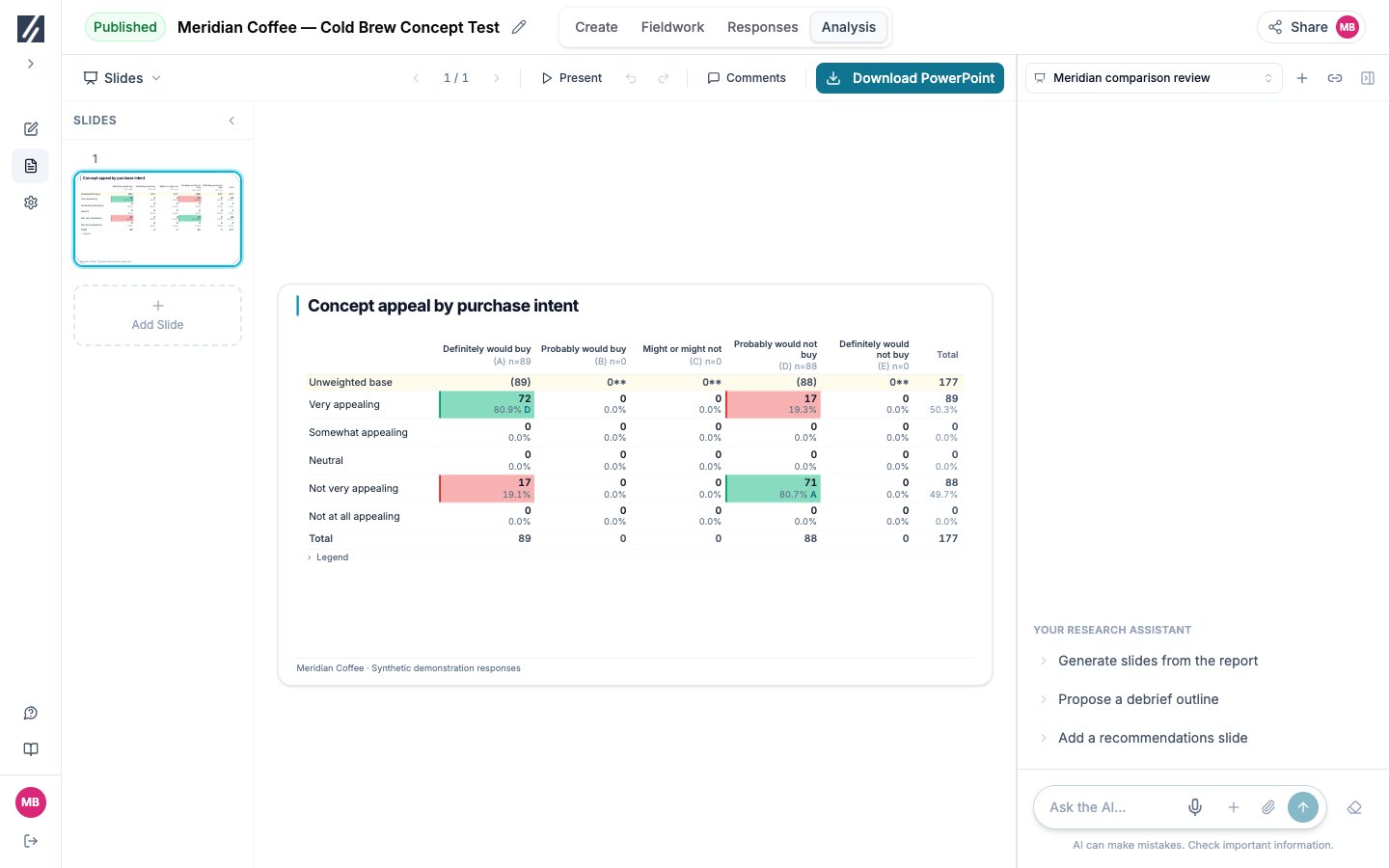
Les miniatures, la diapositive et la conversation restent visibles dans le même espace.
Choisir la disposition
Ajoutez une diapositive depuis les miniatures et choisissez une disposition. Pour une diapositive existante, ouvrez le choix de disposition et sélectionnez une structure adaptée. Dupliquez d’abord les diapositives dont vous voulez conserver la mise en page.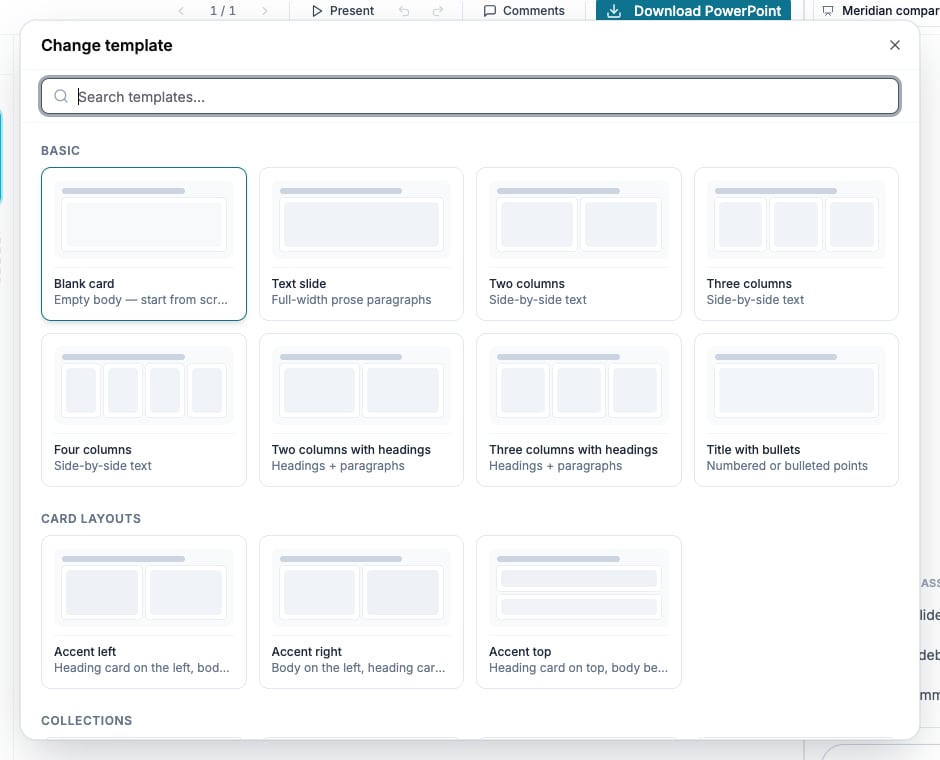
Le choix de disposition propose des structures pour titres, chiffres, citations et graphiques.
Ajouter et organiser le contenu
Utilisez + entre les blocs pour insérer texte, citation, indicateur, liste de chiffres, graphique, tableau, carte ou graphique enregistré. Sélectionnez un bloc pour ses réglages. Déplacez les bordures pour redistribuer l’espace et modifiez titre, sous-titre et pied de page depuis leur sélection. Réordonnez les diapositives par glisser-déposer. Leur menu permet la duplication ou la suppression.Insérer un graphique vérifié
Depuis l’insertion de graphiques enregistrés, choisissez celui de la bibliothèque. La liste présente d’abord le dossier du plan, puis les graphiques sans dossier, puis vos dossiers. Les graphiques du plan peuvent être insérés, mais ni renommés, ni retirés, ni modifiés depuis cette liste. Vous pouvez aussi créer un graphique directement dans la diapositive pour une configuration simple. Préparez les tableaux croisés et analyses plus complexes dans Graphiques et exportez leur grille vers Excel. Vérifiez les bases et le redressement de chaque diapositive par rapport au graphique source prévu.Demander une modification ciblée
Sélectionnez une diapositive, ligne, colonne ou bloc puis l’action de demande à l’assistant. Vérifiez la sélection affichée dans le champ de message, décrivez le changement et relisez le résultat sur la présentation.Enregistrer et commenter
Enregistrer enregistre le travail courant. Annuler abandonne les modifications non enregistrées. Si une nouvelle version de l’assistant arrive, choisissez de conserver vos modifications ou de charger la dernière version ; ce chargement remplace le travail local. Enregistrez avant tout commentaire. Suivez Commenter les diapositives pour attacher la demande au bon élément et résoudre les retours vérifiés.Exporter vers PowerPoint
Télécharger le PowerPoint télécharge la présentation enregistrée sous forme modifiable. Le fichier reste modifiable mais la reconstruction peut changer les retours à la ligne. Ouvrez-le et contrôlez la mise en page. Les tableaux croisés sont inclus sous forme de tableaux modifiables. Pour le classeur numérique complet, utilisez l’export Excel.Vérifier le résultat
Les diapositives sont enregistrées, chaque chiffre est rapproché de son graphique source et de sa base brute dans le dossier d’origine, et le PowerPoint ouvert respecte la lisibilité attendue. Si Générer des diapositives à partir de ce dossier est désactivé, lisez le motif affiché. Si un commentaire est indisponible, enregistrez d’abord ; si l’élément a changé, rechargez avant de commenter.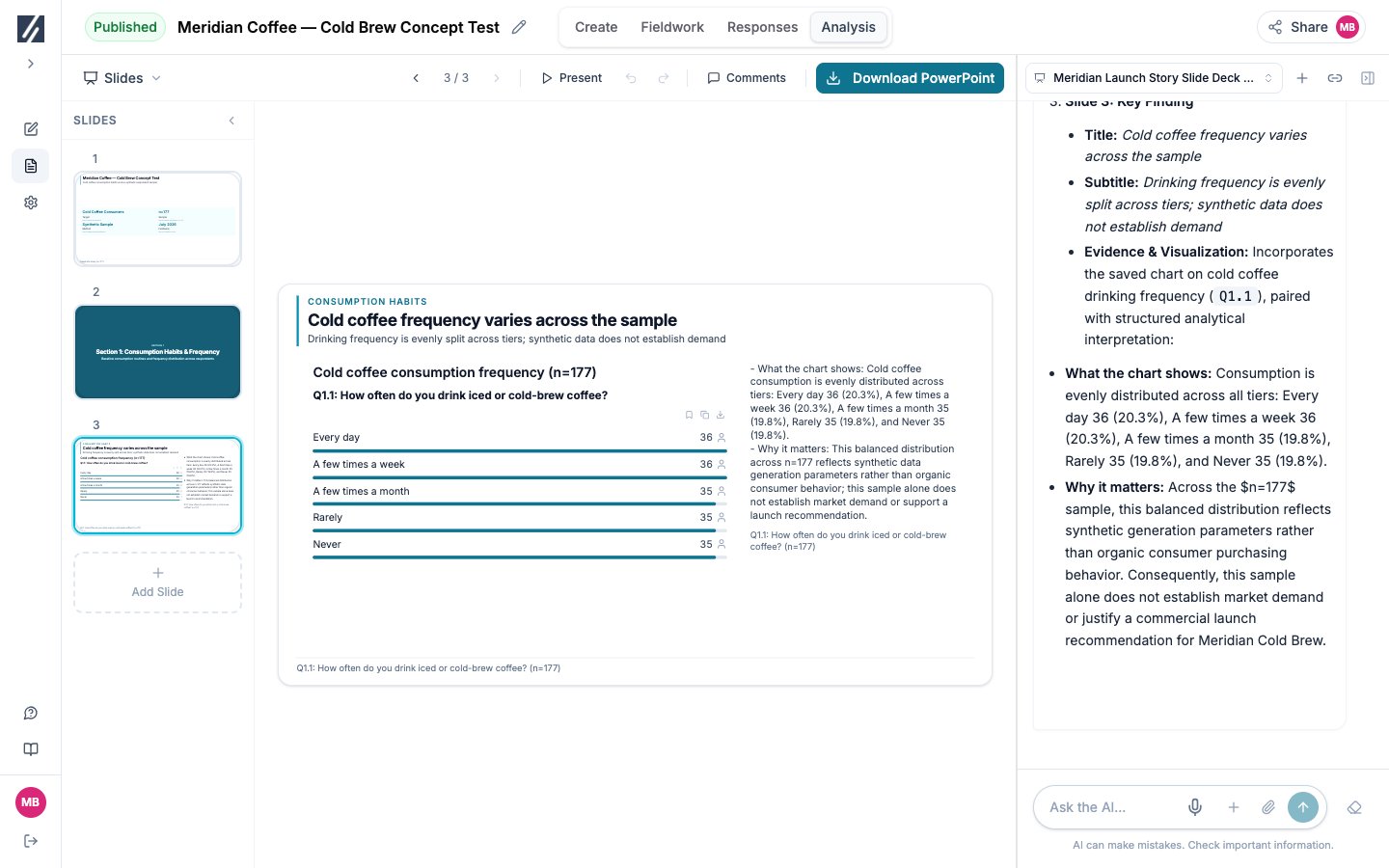
La diapositive générée réunit le graphique source, sa base et son interprétation.