
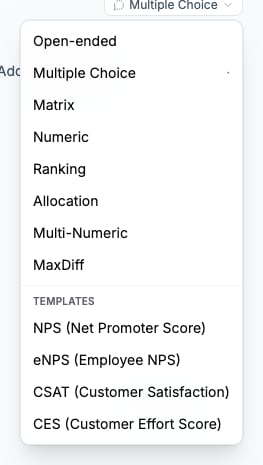
Le sélecteur présente les types intégrés et les échelles prédéfinies.
Choisir le format
Configurer une question ouverte
Réglez les questions de suivi, de zéro à cinq, et précisez les sujets que l’assistant doit approfondir. Ajoutez une validation de format lorsque nécessaire : adresse électronique, téléphone, date ou longueur, par exemple. Écrivez un message de correction compréhensible. Le mode de réponse de l’étude prévaut sur le format préféré de la question. Un enregistrement obligatoire impose le microphone ; un enregistrement facultatif permet de choisir la saisie ; le mode texte n’affiche pas de choix d’enregistrement.Configurer les choix
Ajoutez et ordonnez les options. Sélection multiple autorise plusieurs choix ; limitez leur nombre si nécessaire. Une option « Autre » peut demander un texte obligatoire. Une option exclusive, comme « Aucune », désélectionne les autres. Les en-têtes de groupe ne sont pas sélectionnables. Vous pouvez ajouter des médias, une condition par option, un ordre aléatoire ou un nombre d’options à afficher.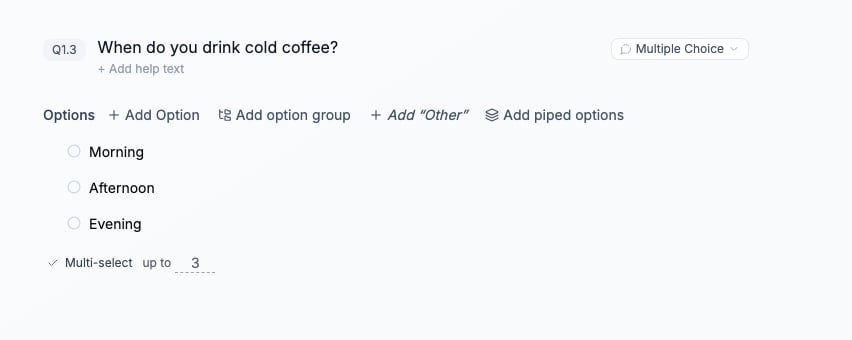
Activez la sélection multiple avant de tester les choix.
Configurer une matrice
Saisissez les éléments en lignes et l’échelle en colonnes. Choisissez des cellules de sélection ou numériques. Une matrice numérique peut imposer une plage et des totaux par ligne ou colonne. Testez les totaux et les lignes obligatoires sur mobile. Les lignes et colonnes peuvent reprendre les valeurs d’une question antérieure, avec des filtres numériques. Voir Réutiliser les réponses.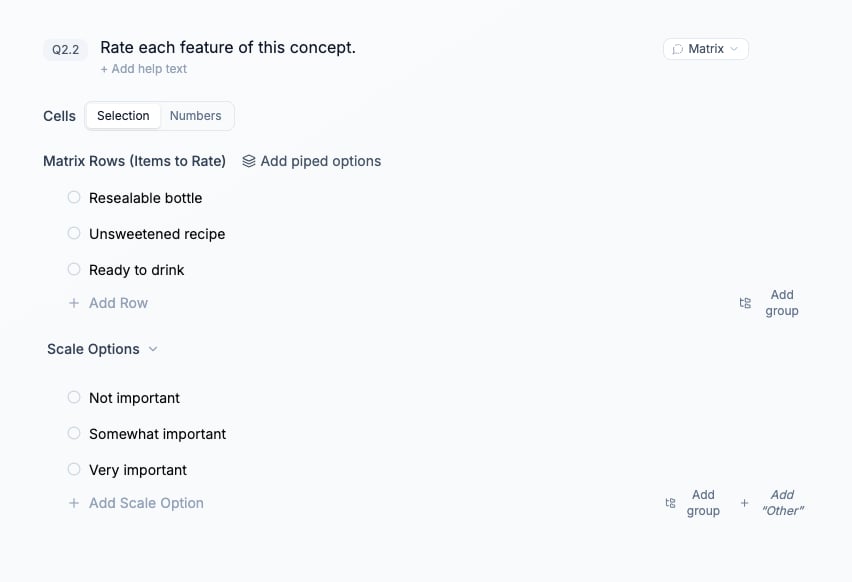
Les caractéristiques partagent une échelle d’importance à trois modalités.
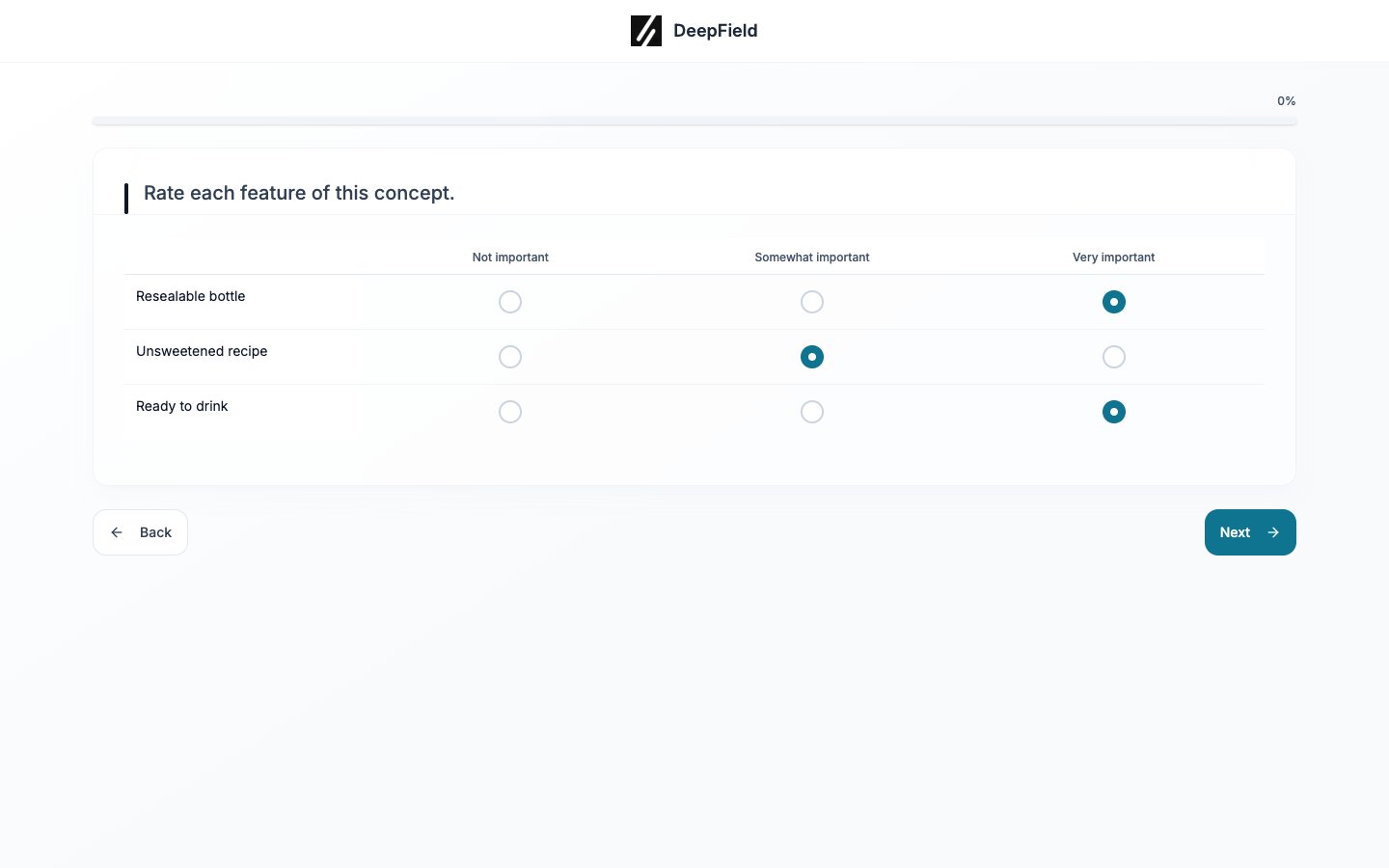
Choisissez un niveau d’importance par ligne obligatoire, puis vérifiez que vous pouvez continuer.
Configurer les nombres
Définissez les bornes et choisissez une saisie ou un curseur pour une question numérique. Demander une devise ajoute un choix de devise que le participant peut modifier. Multi-Numeric applique une plage à plusieurs éléments et peut afficher leur somme. Utilisez Allocation lorsque le total doit correspondre à un budget fixe, exprimé en points, pourcentage, temps ou autre unité. Le participant ne peut pas continuer avec un total invalide.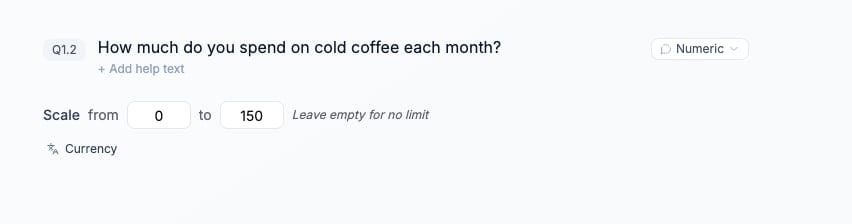
Cette question de dépenses accepte les valeurs de 0 à 150.
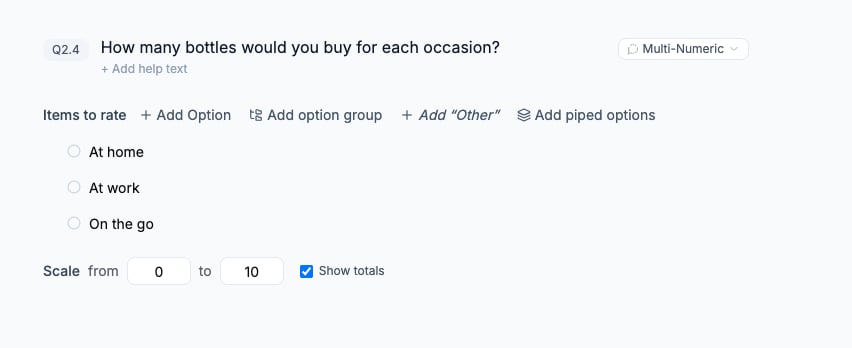
Chaque moment accepte de 0 à 10 bouteilles ; l’option de total ajoute la somme.
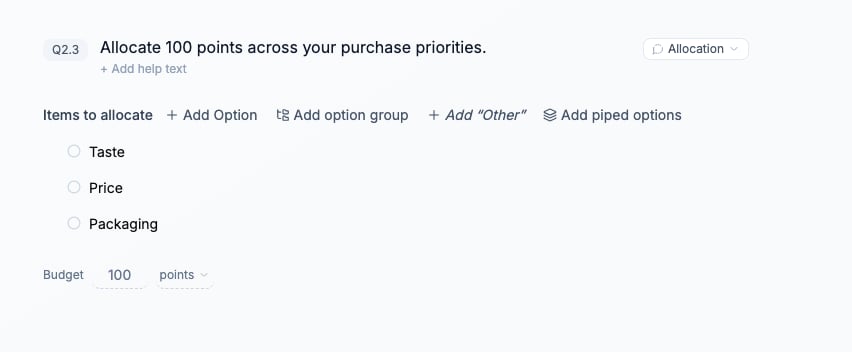
Les trois critères d’achat doivent se partager un budget de 100 points.
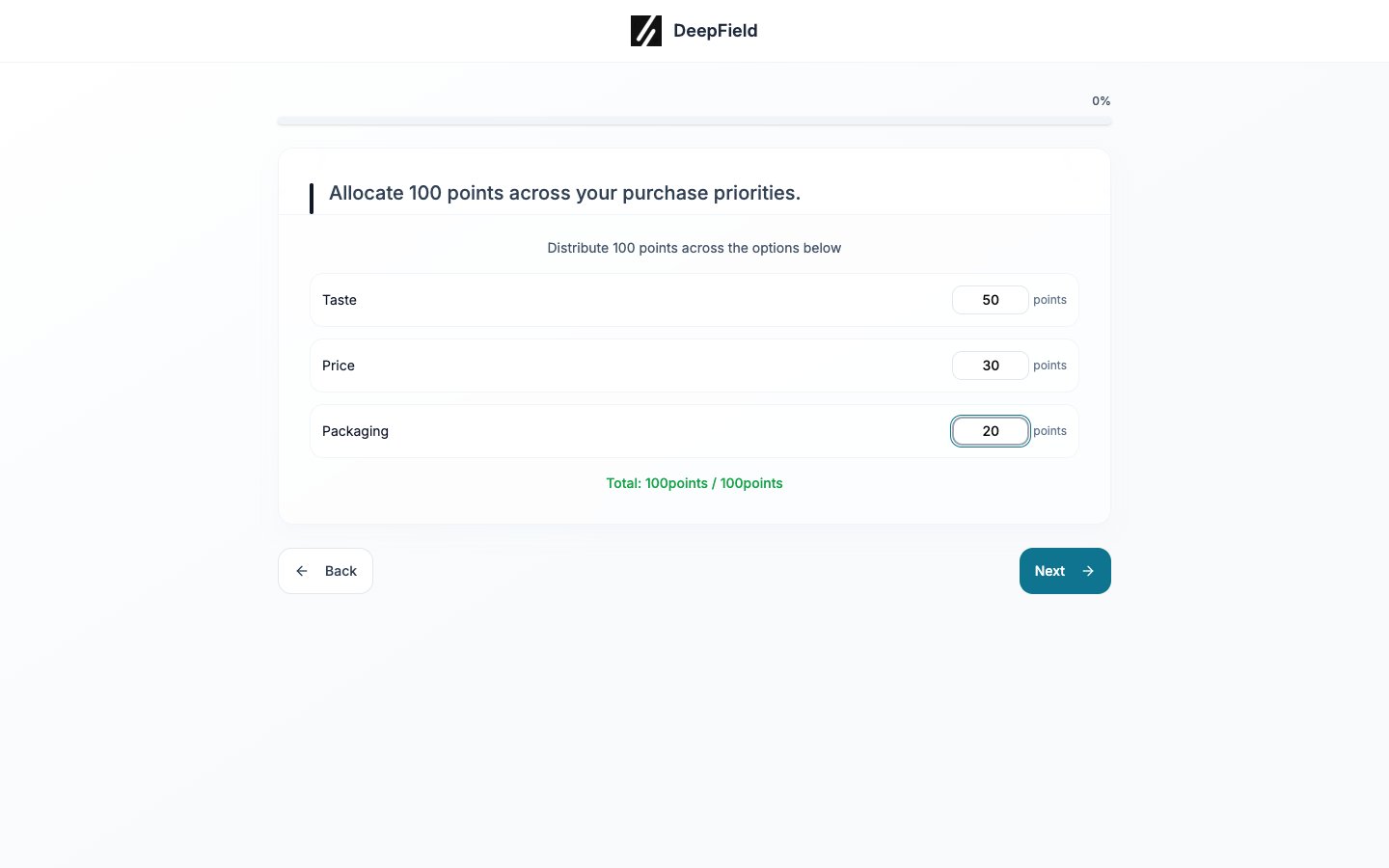
Le participant peut continuer lorsque la répartition atteint les 100 points demandés.
Configurer un classement ou MaxDiff
Un classement peut porter sur tous les éléments ou seulement les premiers. Vérifiez l’ordre initial et le nombre demandé. Pour MaxDiff, saisissez au moins quatre éléments, le nombre présenté par tâche et le nombre d’apparitions par élément. Le total des apparitions doit être divisible par la taille d’une tâche. Corrigez la configuration jusqu’à validation.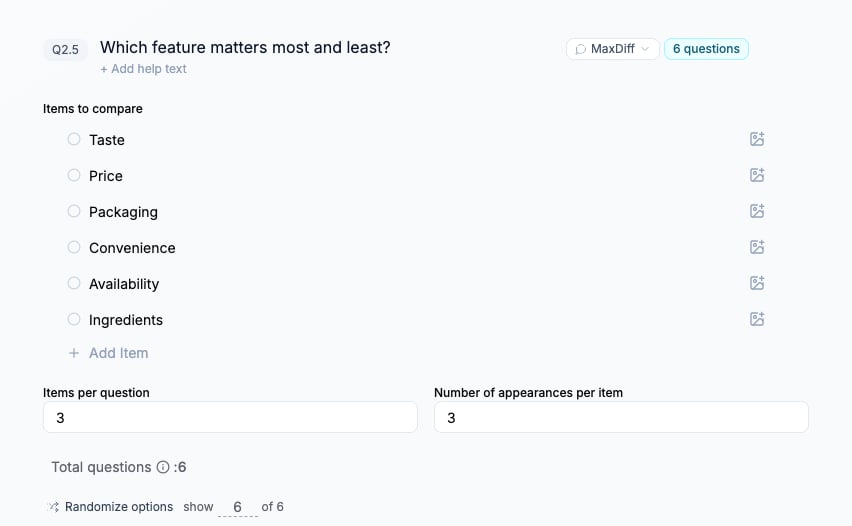
Six éléments, trois par tâche et trois apparitions par élément donnent six tâches dans cet exemple.
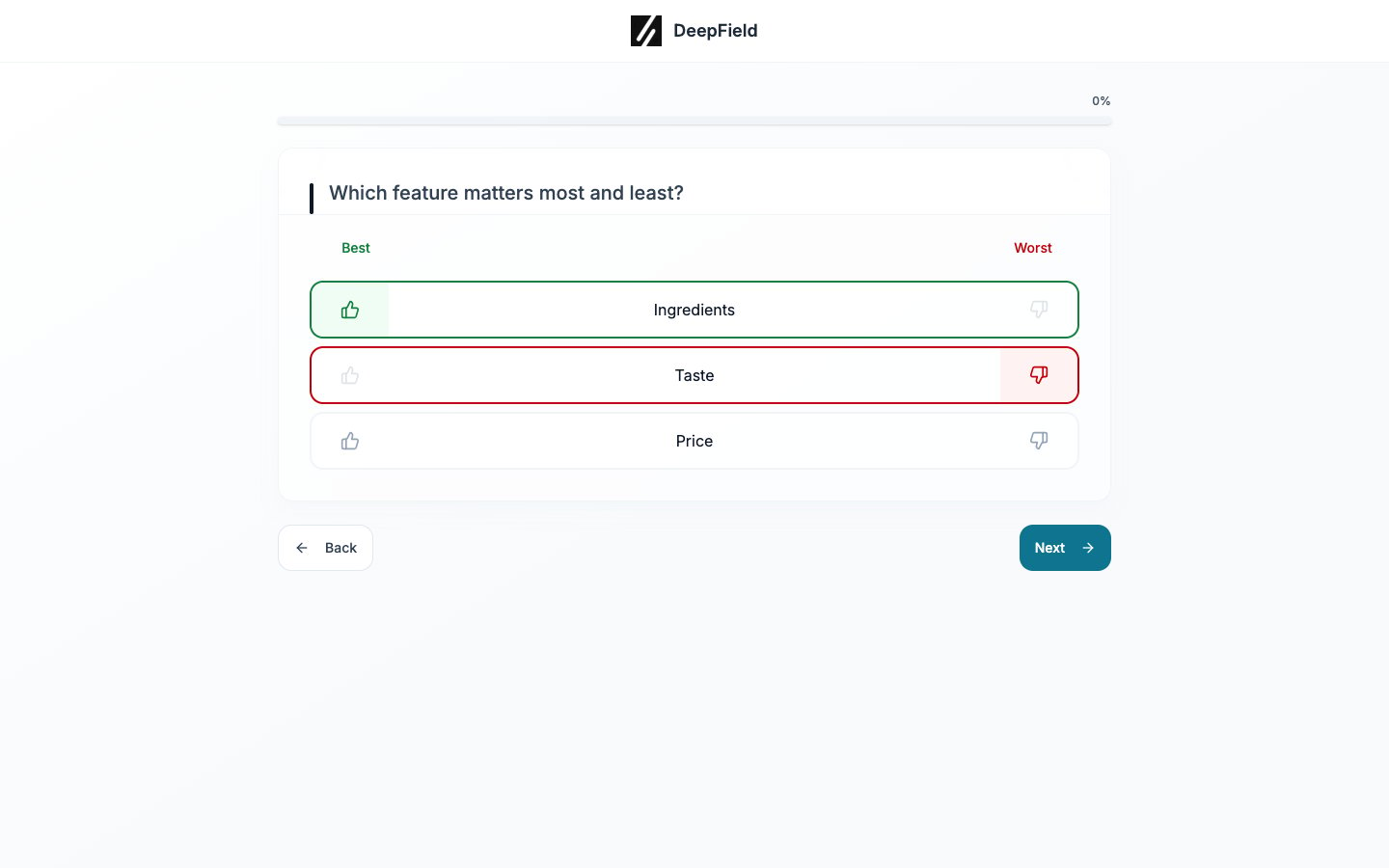
Choisissez deux éléments distincts pour le meilleur et le moins bon avant de continuer.