
Un média peut appartenir à une question, une option ou un concept. Les concepts d’une section répètent ses questions pour chaque concept attribué au participant. Avant de commencer, préparez les fichiers : JPG, PNG, GIF, WebP ou PDF jusqu’à 25 Mo, MP4 ou WebM jusqu’à 100 Mo.

Ajouter un média à une question

1

Ouvrir le contrôle

Dans ⋯, sélectionnez Ajouter un média ou Remplacer le média lorsqu’un fichier existe.
2

Importer et décrire

Choisissez le fichier ou déposez-le dans la zone. Décrivez son contenu et son rôle pour la question.
3

Vérifier et enregistrer

Contrôlez l’aperçu, enregistrez le questionnaire et ouvrez un lien de test.
Les participants peuvent agrandir les images, lire les vidéos intégrées et ouvrir les PDF. Vérifiez que ces actions fonctionnent sur les appareils prévus.
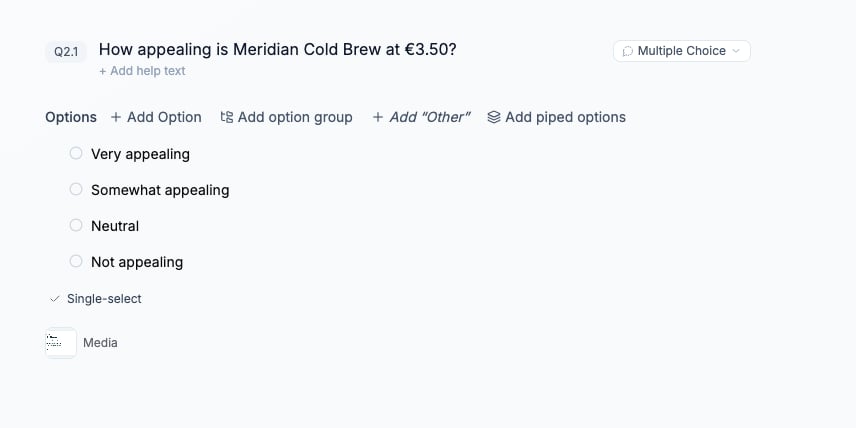
Question d’attractivité avec une miniature du concept Meridian jointe

La question enregistrée affiche une pièce jointe Media sous les choix.
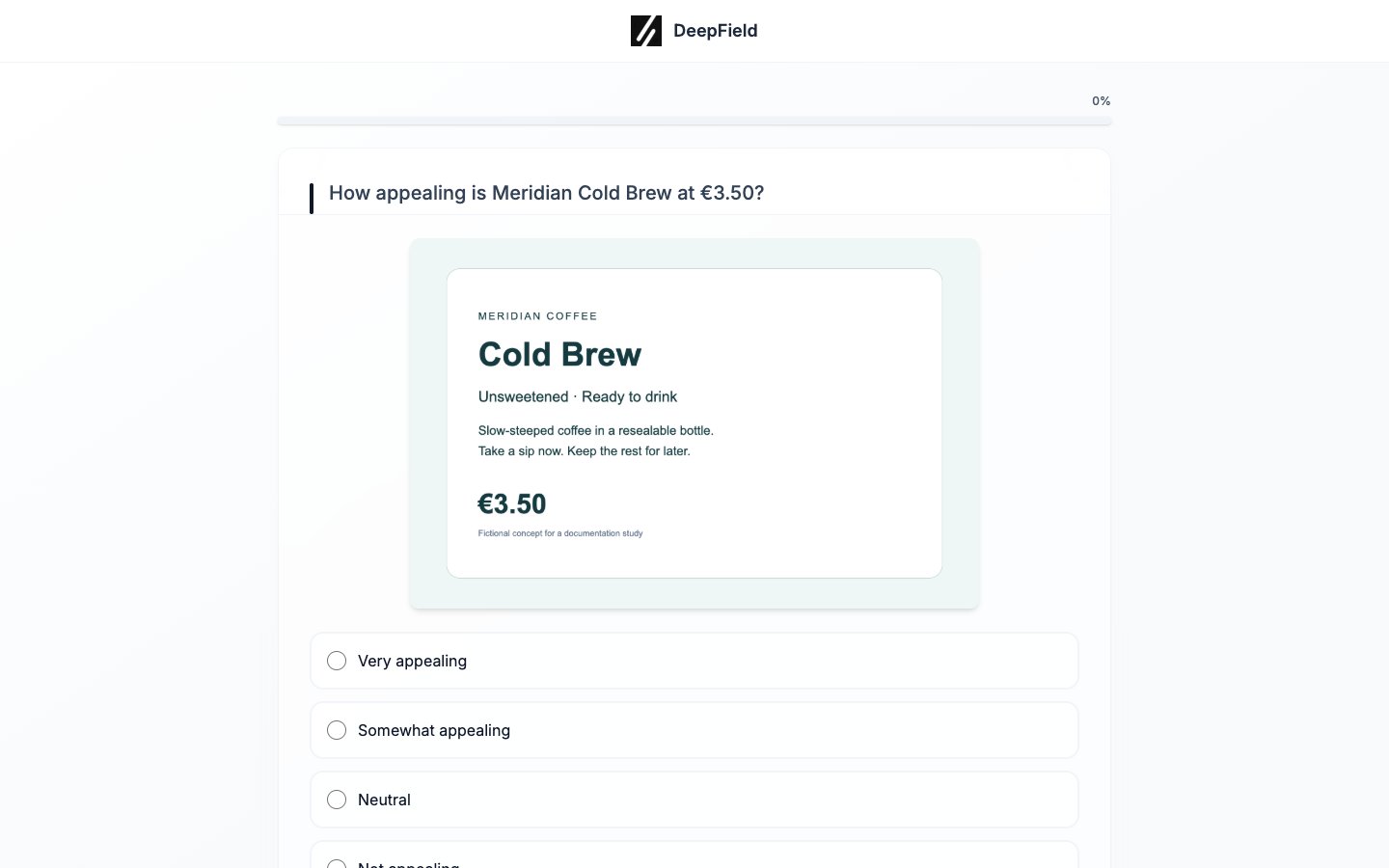
Concept Meridian Cold Brew à 3,50 euros au-dessus de la question d’attractivité

Ouvrez un test participant pour vérifier le concept avec sa question.

Importer plusieurs fichiers

L’ajout de stimuli accepte jusqu’à dix fichiers à la fois. Chaque fichier doit avoir une description avant confirmation. Joindre un document à la conversation donne du contexte à l’assistant. Importez séparément les médias que les participants doivent voir.

Illustrer les options

Dans les réglages d’une option de choix multiple, ajoutez le média correspondant. Testez ensemble le texte, la sélection et les contrôles du média, notamment sur mobile.

Répéter une section pour des concepts

Ajoutez des concepts depuis les contrôles de la section, puis renseignez leurs titres et médias. Réglez le maximum de concepts par répondant, les conditions d’affichage et, si nécessaire, la boucle issue d’une question antérieure. Les filtres peuvent conserver les premiers éléments ou ceux qui dépassent un seuil. Consultez le schéma des sections pour vérifier le début et la fin de la boucle. Répétez les tests lorsque l’attribution est aléatoire ou conditionnelle.

Vérifier l’export et le parcours

L’export Word intègre les images JPG, PNG et GIF. WebP, PDF et vidéos apparaissent comme pièces jointes mentionnées. Le lien de test reste nécessaire pour vérifier leur présentation réelle. Si l’import échoue, vérifiez format et taille. Si un participant reçoit moins de concepts que prévu, contrôlez le maximum, les conditions et les filtres de boucle. Le parcours doit présenter tous les médias attribués, sans dépendre du seul aperçu de l’éditeur.

Sur le même sujet