
Passer au contenu principal
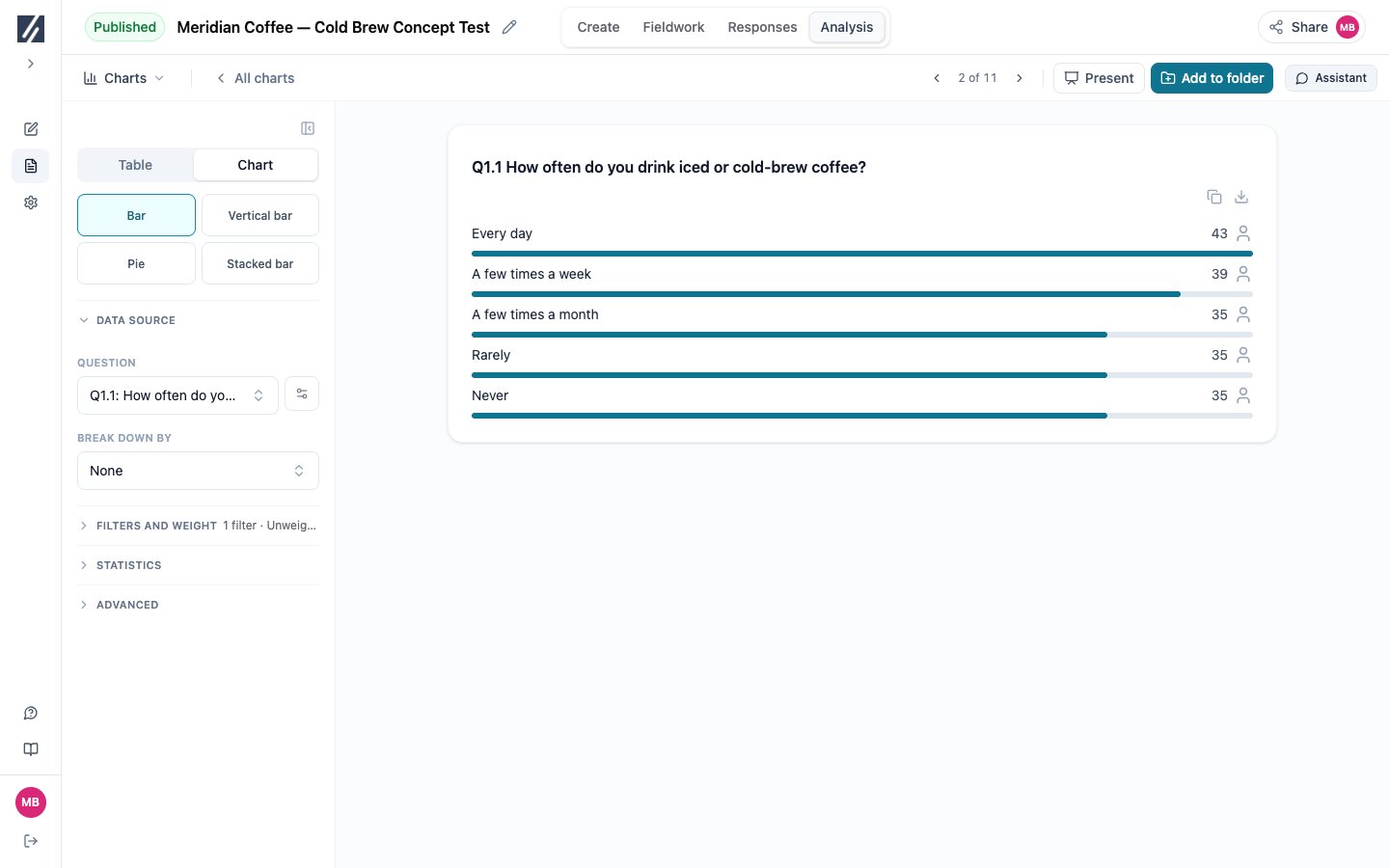
Dans le constructeur de graphiques, choisissez d’abord la question et la ventilation. Les affichages incompatibles sont indisponibles ; changez de configuration pour les rendre utilisables.
La copie d’un graphique permet de modifier question, ventilation, affichage, filtres et pondération.

La copie d’un graphique permet de modifier question, ventilation, affichage, filtres et pondération.

Comparer les affichages

Les barres groupées et empilées demandent une ventilation compatible.
  • Questions à réponses multiples et thèmes de questions ouvertes : les mêmes affichages que les questions à choix unique. Des secteurs ou une barre empilée présentent alors des parts de citations, car un répondant peut compter dans plusieurs parts ; le graphique le précise.
  • Questions numériques : barres verticales (la distribution, avec des statistiques facultatives sous le graphique), barres, secteurs, indicateur et boîte à moustaches. Avec une ventilation, y compris la répartition par concept d’une boucle de concepts : barres et barres verticales (la moyenne par groupe), boîte à moustaches (une boîte par groupe) et indicateur (les valeurs par groupe).
  • Questions matrices : matrice et graphique en étoile, avec ou sans ventilation. Avec une ventilation, chaque groupe a son onglet. Le graphique en étoile demande au moins trois colonnes de réponse. Une matrice à cellules numériques n’offre que la matrice : chaque cellule est la moyenne des nombres saisis et indique sa part de la ligne, ou sa moyenne avec Afficher les moyennes. Pour une matrice catégorielle, Afficher passe de Répartition des réponses à un chiffre par ligne : Score moyen par ligne, ou le % d’un sous-total ou d’une réponse. Voir Comparer des attributs entre marques.
  • Questions d’allocation : barres, barres verticales, secteurs et barres empilées ; les points moyens forment le budget, et secteurs comme barres empilées montrent la part de chaque option. Avec une ventilation : barres, barres empilées, barres groupées et secteurs par groupe.
  • Questions multi-numériques : barres (la moyenne par élément, avec des statistiques facultatives sous le graphique), barres verticales et boîte à moustaches (une boîte par élément). Lorsque la question affiche le total au répondant, les barres et les barres verticales montrent la part de chaque élément dans le total, et l’infobulle donne sa moyenne ; Afficher les moyennes affiche les moyennes à la place. Avec une ventilation : barres et barres groupées.
  • Questions de classement : l’affichage Classement uniquement, soit le rang moyen, la barre la plus longue étant l’élément le mieux classé. Quand les répondants ne classent que leurs N premiers, un élément non classé compte au rang N + 1 : chaque moyenne porte sur tous les répondants, ce que rappelle une note marquée * sous le graphique. Questions MaxDiff : barres uniquement, soit la part de préférence soit le score net de chaque élément, voir Lire un MaxDiff. Le tableau n’est disponible pour aucun de ces deux types : leurs réponses sont des rangs et des choix meilleur–pire, pas des catégories de réponse.

Comparer des attributs entre marques

Une grille d’image ou d’association aux marques posée une fois par marque, dans une boucle de concepts, affiche normalement un onglet par marque. Choisissez Score moyen par ligne, ou le % d’un sous-total comme un top 2 box, sous Indicateur : le graphique trace alors une ligne par attribut avec une barre par marque côte à côte, pour comparer directement les attributs entre marques. Sans boucle de concepts, le même affichage trace une barre par ligne, ou une par groupe lorsqu’une ventilation est choisie. Lorsqu’une grille en boucle a aussi une autre ventilation, chaque marque garde son propre graphique. Les scores moyens viennent des valeurs numériques de l’échelle, ou des nombres par lesquels ses libellés commencent ; les réponses sans score, comme Ne sait pas, sont exclues. L’échelle utilisée est indiquée sous le graphique et chaque barre affiche sa base. Commencer par le MaxDiff ajoute, à gauche de chaque attribut, sa part de préférence issue d’une question MaxDiff sur les mêmes éléments, et trie les attributs selon elle. Les lignes sont associées par l’élément repris ou par le même libellé. Les mêmes chiffres existent sous forme de tableau : voir Résumer une grille en un tableau.

Lire un MaxDiff

Les parts de préférence sont estimées pour chaque répondant par une méthode bayésienne hiérarchique, puis moyennées avec le redressement choisi. Elles sont relatives aux éléments testés. Le score net reste fondé sur les choix positifs moins les choix négatifs, rapportés aux expositions. Vérifier les filtres, les poids et les bases des sous-groupes avant toute comparaison. Une petite base peut produire une estimation instable. Le navigateur et l’assistant estiment séparément le modèle : leurs simulations peuvent différer légèrement.

Créer un tableau croisé

Un tableau sans ventilation est un tri à plat. Ajoutez une variable de ventilation pour former des colonnes avec leurs bases et contrôles statistiques. Retirez la dernière ventilation pour revenir au tri à plat.

Conserver un affichage généré

Un rapport peut contenir des affichages absents du sélecteur standard, comme un classement. Enregistrez le graphique lorsqu’il possède une configuration réutilisable. Certaines visualisations calculées ne peuvent pas être enregistrées ; construisez alors un équivalent contrôlé. Passer un graphique généré à un type standard peut supprimer le retour à son affichage d’origine. Conservez une copie lorsque celui-ci doit rester disponible.

Vérifier la lisibilité

Préférez les barres aux barres verticales si les libellés se chevauchent, réduisez le nombre de séries et utilisez un tableau si le destinataire a besoin des valeurs exactes. Vérifiez systématiquement base, filtres et redressement.

Vérifier le résultat

Le type retenu représente bien la mesure, les libellés restent lisibles et le total n’implique pas à tort des choix exclusifs. Enregistrez, puis contrôlez le graphique rouvert et son export.

Choisir ce que mesurent les barres

Utilisez Indicateur pour les réponses ou une statistique compatible et Statistiques pour le tableau sous le graphique. + Ajouter une question compare des questions compatibles. Consultez Choisir les mesures et statistiques. Les cartes de chaleur et A vs B ont des résultats propres à leur tâche. Consultez Configurer les cartes de chaleur et Comparer des concepts.

Sur le même sujet