
Le redressement modifie la contribution de chaque répondant éligible aux résultats sélectionnés. Préparez des cibles documentées et des variables effectivement recueillies avant de créer le schéma dans Analyse → Plan de traitement → Gérer la pondération. Sélectionnez ensuite le schéma dans le plan ou le graphique concerné.

Créer un schéma

1

Choisir la méthode

Sélectionnez Nouveau redressement avec le + près des noms de schémas. Le nouveau schéma utilise les proportions cibles ; son menu ⋯ permet de passer aux poids manuels.
2

Nommer et définir les variables

Donnez un nom explicite. Ajoutez jusqu’à cinq questions éligibles, sans doublon.
3

Saisir les valeurs

Pour les proportions, faites totaliser 100 % aux cibles de chaque variable dans la tolérance affichée. Pour les poids manuels, saisissez les multiplicateurs.
4

Contrôler et enregistrer

Vérifiez la base, l’efficacité, l’étendue des poids, les cellules manquantes et la convergence. Sélectionnez Enregistrer.
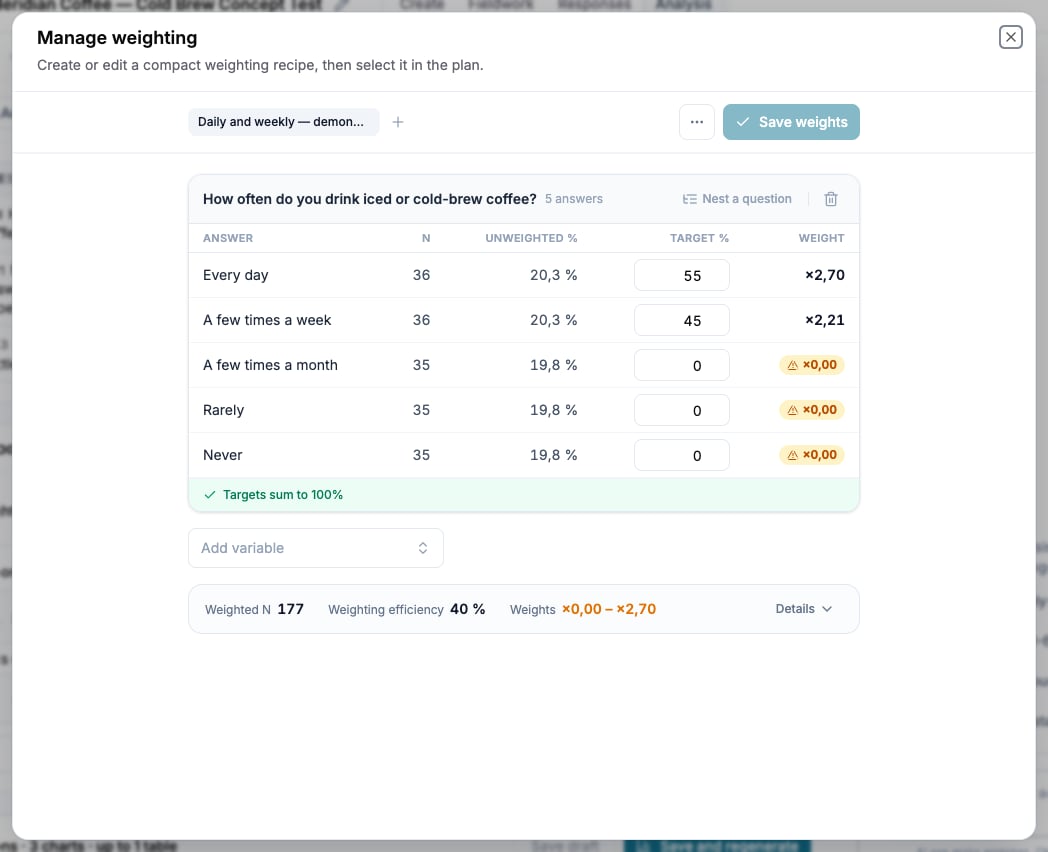
L’éditeur associe les cibles aux diagnostics des poids calculés.

L’éditeur associe les cibles aux diagnostics des poids calculés.

Avec plusieurs variables, les proportions utilisent le ratissage (rim weighting). Les poids non nuls sont limités à 0,2–5,0. Une cible de 0 % conserve un poids nul et supprime la contribution de cette catégorie. Les nouvelles cibles commencent avec la distribution observée.

Imbriquer une cible

Ajoutez une question sous une variable pour définir des proportions conjointes. Un seul niveau enfant est autorisé ; ses cibles doivent totaliser 100 % dans chaque catégorie parent. Utilisez cette option seulement si la distribution conjointe est connue : les cellules supplémentaires peuvent produire des manques ou des poids extrêmes.

Lire les diagnostics

Les poids hors de 0,33–3,0 sont signalés comme extrêmes. Un résultat non convergé affiche l’ajustement le plus proche ; assouplissez les cibles incompatibles avant de l’utiliser. Un répondant sans une variable requise est exclu des résultats redressés. Contrôlez la base brute incluse et les exclusions après chaque ajout. Les poids manuels ne sont pas remis à l’échelle : leur somme peut différer de la base brute sans exclusion. La taille effective est la base brute incluse multipliée par l’efficacité et divisée par 100.
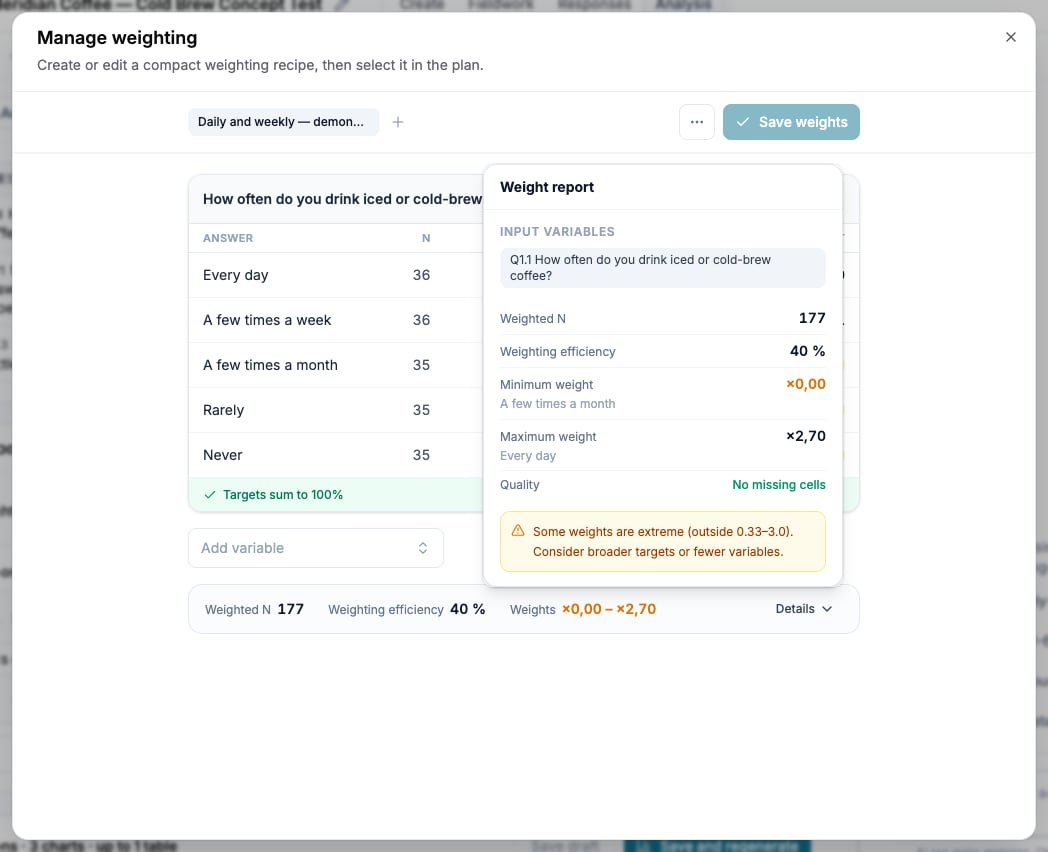
Cibles de redressement avec cellules à zéro pour cent, effectif pondéré de 177, efficacité de 40 pour cent et avertissements sur les poids

Cet exemple synthétique à 55/45 donne un poids nul aux autres groupes. L’effectif pondéré vaut 177 et l’efficacité 40 %. Ces cibles ne représentent pas la population.

Choisir l’application

Le plan conserve le redressement de ses graphiques et tableaux générés. Sélectionnez-le sous Réponses à inclure → Pondération. Les graphiques enregistrés et la génération groupée ont leur propre sélection. Un schéma utilisé par l’analyse peut être verrouillé pour préserver ses calculs.

Modifier un schéma

Dupliquez un schéma verrouillé pour ajuster la copie. Un schéma attaché à un rapport ne peut pas être modifié ou supprimé. La limite est de 20 schémas ; à ce niveau, la création et la duplication sont indisponibles. Changer le redressement et régénérer actualise les graphiques correspondants du plan sans archiver les conversations d’analyse. Vérifiez les sorties et diapositives enregistrées avant livraison. Un changement de langue a d’autres conséquences ; voir Générer et actualiser les résultats.

Vérifier le résultat

Comparez un même graphique avec et sans redressement, puis contrôlez le choix enregistré après réouverture. Notez les cibles, leur source, les bases, les exclusions et les diagnostics avec la livraison.

Sur le même sujet