
Définir les destinataires
Dans Audience, choisissez le jeu de données et la colonne d’adresse e-mail. Associez les valeurs transmises par chaque lien et choisissez une colonne de langue ou une langue par défaut. Examinez les adresses invalides, doublons, destinataires bloqués et l’effectif utilisable avant de continuer. Des personnes d’une autre étude… copie des personnes d’une étude accessible dans votre propre espace de travail. Choisissez son fichier ou les destinataires d’une campagne, avec le filtre d’achèvement proposé. Les lignes copiées appartiennent à cette étude ; les modifications ultérieures de la source ne les actualisent pas. Les désinscriptions existantes restent applicables.Rédiger et vérifier les messages
Dans Message, rédigez l’objet et le corps de l’invitation pour chaque langue des destinataires. Utilisez Insérer un champ pour les valeurs associées et Aperçu pour pour vérifier une ligne réelle. Rédigez une relance si vous comptez en envoyer et vérifiez-la séparément. Choisissez le nom d’expéditeur affiché, le logo et le thème. L’aperçu agrandi montre l’e-mail rendu. M’envoyer un test envoie un véritable e-mail à votre compte ; utilisez-le lorsque vous êtes prêt à vérifier sa réception. Vérifiez Inclure un lien de désabonnement. Désactiver cette option ne retire pas les désinscriptions existantes ; votre organisation doit alors traiter elle-même les objections.Choisir l’envoi et les récompenses
Dans Expéditeur, choisissez l’envoi par DeepField, une adresse de votre domaine vérifié ou l’export des liens pour votre outil d’envoi. Un domaine non vérifié bloque l’envoi. Configurez les réponses aux e-mails ou choisissez explicitement de ne pas les recevoir. Dans Récompense, laissez les récompenses désactivées ou définissez montant, devise, pays et choix disponibles. Vérifiez l’explication des critères et le budget avant de poursuivre. Les réponses de test ne donnent pas droit à une récompense ; une campagne avec récompense évite d’inviter plusieurs lignes ayant la même adresse.Vérifier et lancer
1
Programmer
Vérifiez le fuseau horaire, le début et la fin, la cadence, les heures autorisées et les délais des relances. Les relances automatiques exigent un texte. Le plafond affiché tient aussi compte des limites de l’organisation et de la plateforme.
2
Contrôler les destinataires
Vérifiez l’effectif, les langues, l’expéditeur et l’aperçu. Confirmez Ces personnes peuvent être contactées à des fins d’étude seulement après vérification de cette condition par votre organisation.
3
Publier et envoyer
Publiez l’étude avant les invitations réelles, puis sélectionnez Envoyer. Pour un envoi externe, choisissez Télécharger les liens.
Suivre les envois et relances
Dans le terrain, ouvrez les destinataires de la campagne pour distinguer envoi, remise, échec et statut du participant. La remise ne signifie pas l’achèvement. Lisez la raison des personnes non atteintes : désinscription, adresse en échec, délai entre contacts ou fichier absent. Utilisez Mettre en pause et Reprendre pour piloter l’envoi. Relancer peut viser les personnes admissibles n’ayant pas terminé, y compris une sélection de destinataires. Vérifiez l’effectif réel et l’objet rendu dans la confirmation. L’envoi des invitations restantes vise les personnes non encore invitées, sans reprendre toute la liste.Vérifier le résultat
Comparez les effectifs invités, remis, commencés et terminés. Vérifiez la langue, les valeurs associées et le résultat d’un participant attendu. Réservez chaque lien personnel exporté à son destinataire.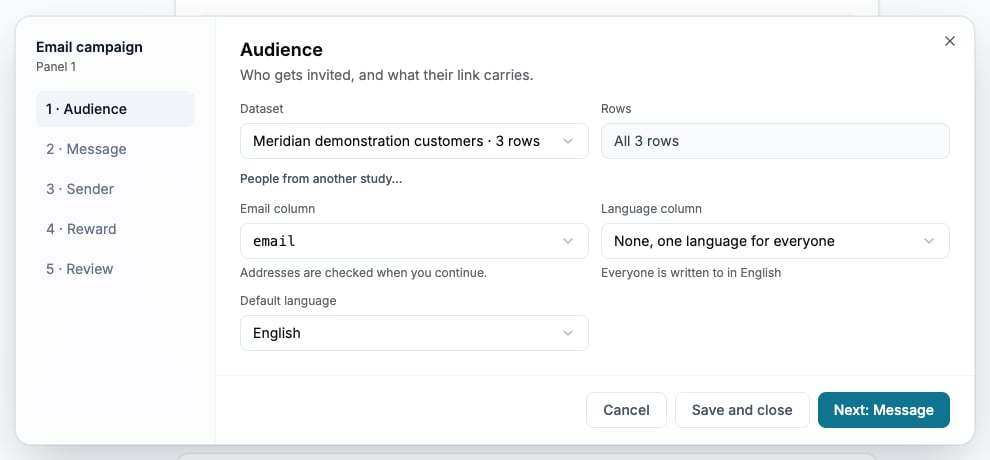
Choisissez le fichier, la colonne e-mail et la langue des destinataires avant de rédiger les messages.