
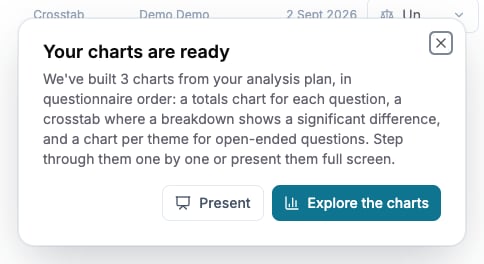
La fenêtre de fin de génération permet d’explorer les graphiques ou de les présenter.
Avant de commencer
Confirmez les décisions de qualité, la population, la langue et le redressement. Un Éditeur ou Propriétaire peut générer les résultats. Une étude au brouillon peut conserver un plan, mais ne peut pas encore lancer l’analyse.Vérifier les prérequis
Si une cible de panel est définie, les réponses terminées éligibles doivent atteindre au moins 80 % de la cible cumulée. La page affiche les effectifs obtenus et requis. Le calcul utilise les réponses terminées conformes aux critères de qualité, pas toutes les lignes de Réponses. Les filtres des résultats ne réduisent pas ce seuil. Sans cible positive, ce contrôle de pourcentage ne s’applique pas. Des sélections invalides, un redressement non résolu, des variables en cours d’enregistrement ou une génération déjà lancée peuvent encore bloquer l’action. Lisez le motif affiché plutôt que de changer la cible uniquement pour activer le bouton.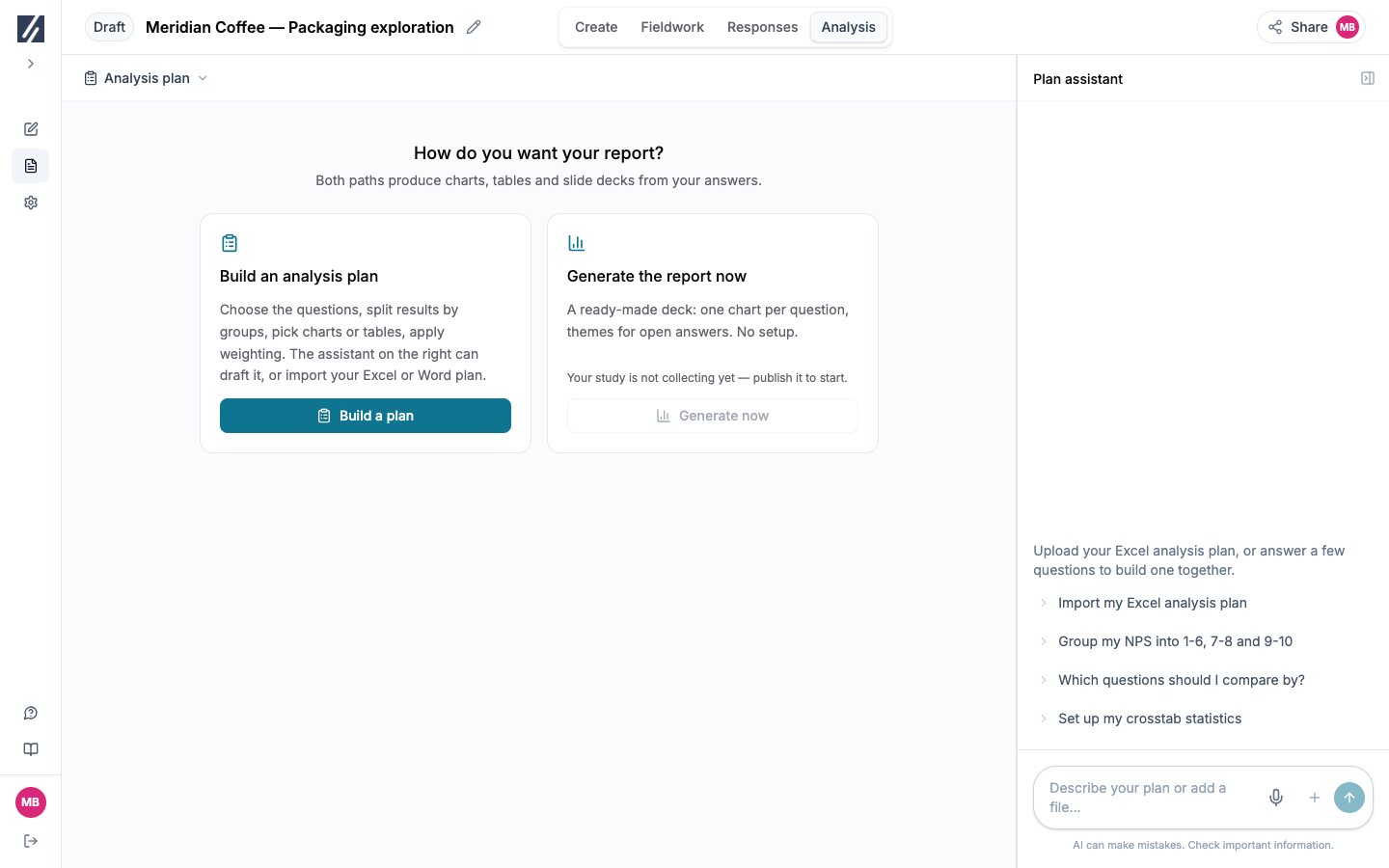
À la première visite, choisissez une génération générale ou préparez un plan de traitement.
Générer les résultats
Deux parcours existent. Un plan enregistré construit un dossier de graphiques verrouillé, que vous explorez question par question avant de construire une présentation. Générer maintenant construit une présentation générale sans plan.1
Choisir le parcours
À la première visite, sélectionnez Construire un plan pour choisir vous-même questions et comparaisons, ou Générer maintenant pour une présentation générale. Le parcours général utilise la langue de l’étude et des réponses non redressées, n’enregistre aucun plan, ne crée pas de dossier du plan et ouvre Diapositives. L’éditeur du plan propose le même parcours sous Générer sans plan ; il ignore les filtres et le redressement du plan visible.
2
Relire le plan
Vérifiez langue, redressement, filtres, questions et comparaisons de chaque question. Voir Préparer un plan de traitement.
3
Enregistrer et générer
Sélectionnez Enregistrer et générer. Le plan visible est enregistré avant le lancement, puis Graphiques s’ouvre. Pendant le traitement, la bibliothèque affiche « Création des graphiques à partir de votre plan de traitement… » ou un marqueur d’actualisation sur le dossier du plan existant. Le traitement continue sur le serveur si vous quittez ou rechargez la page.
4
Ouvrir vos graphiques
Si Analyse est ouverte à la fin du traitement, Vos graphiques sont prêts indique le nombre de graphiques du dossier du plan. Sélectionnez Explorer les graphiques pour ouvrir le premier, ou Présenter pour les parcourir en plein écran. Le dossier du plan reste accessible en tête de la bibliothèque de Graphiques.
Contenu d’une génération par plan
Le dossier du plan porte le nom du plan et suit le questionnaire, en commençant par la section de filtrage. Pour chaque question du plan, il contient :- Le graphique des résultats globaux, si Graphiques est sélectionné. Une question ouverte reçoit à la place un graphique par thème ; les thèmes ne sont construits que pour les questions ouvertes du plan.
- Un tableau croisé par les comparaisons de la question, si Tableaux est sélectionné et qu’il s’agit d’une question à choix multiple ou d’une matrice catégorielle hors de la section de filtrage.
Suivre la génération
La conversation d’analyse reste indisponible pendant la préparation des données. Attendez la fin, puis vérifiez que le dossier du plan contient les questions attendues. Un échec affiche « Votre plan est enregistré, mais la génération a échoué. Vous pouvez réessayer. » sur le plan ; aucune fenêtre de fin n’apparaît. Les résultats générés demandent une relecture. Contrôlez les bases et les affirmations avant tout export ou partage.Mettre à jour les résultats
Retournez au plan, relisez ses réglages et sélectionnez Enregistrer et régénérer. À langue identique, l’analyse existante est réutilisée. Les thèmes sont conservés et seules les nouvelles réponses ouvertes y sont classées ; une question ouverte du plan encore sans thèmes les reçoit alors. Le dossier du plan est ensuite réécrit selon le plan et les réponses actuels :- Un graphique dont la configuration n’a pas changé est conservé à sa place.
- Les nouvelles sorties sont ajoutées dans l’ordre du questionnaire, y compris un tableau croisé dont une comparaison devient significative.
- Les graphiques que le plan ne produit plus sont retirés du dossier du plan, y compris un tableau croisé dont les comparaisons ne remplissent plus les conditions.
- Les copies enregistrées dans vos propres dossiers ne sont pas modifiées.