> ## Documentation Index
> Fetch the complete documentation index at: https://support.deepfield-ai.com/llms.txt
> Use this file to discover all available pages before exploring further.
# Partager une étude avec votre équipe
> Attribuez un accès individuel et distinguez les collaborateurs connectés des invités.
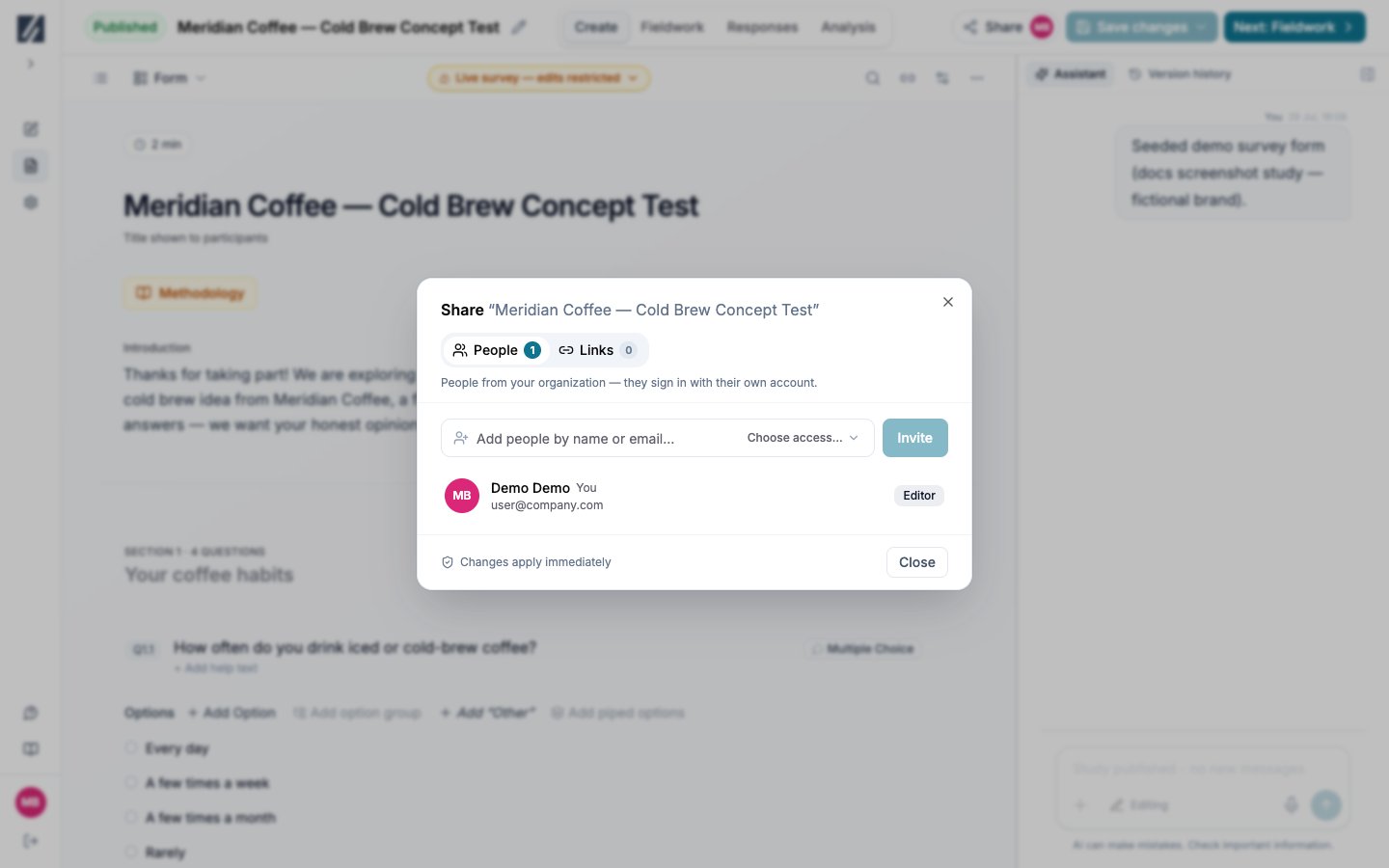
Dans l’en-tête de l’étude, **Partager** contrôle qui peut l’ouvrir. Utilisez un accès individuel pour les personnes qui doivent travailler avec votre équipe et un lien invité pour une consultation externe définie.
## Choisir le mode de partage
**Personnes** gère les membres connectés. **Liens** crée un accès sans connexion avec un contenu, une expiration et éventuellement des commentaires. Les changements prennent effet immédiatement.
 ## Donner accès à une personne
1. Ouvrez **Partager**, puis **Personnes**.
2. Saisissez le nom ou l’adresse électronique.
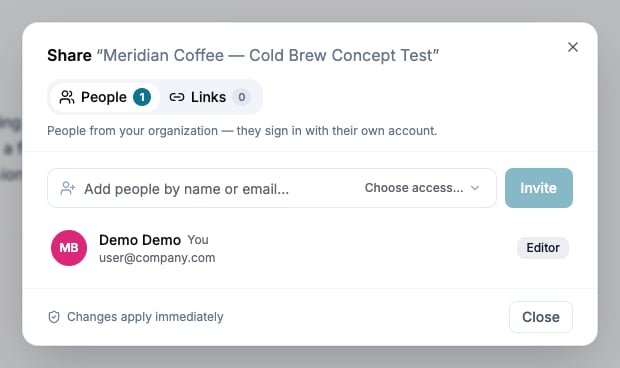
3. Choisissez le niveau nécessaire à la tâche et invitez la personne.
4. Pour un nouveau compte, copiez le lien d’invitation affiché et transmettez-le au destinataire.
## Donner accès à une personne
1. Ouvrez **Partager**, puis **Personnes**.
2. Saisissez le nom ou l’adresse électronique.
3. Choisissez le niveau nécessaire à la tâche et invitez la personne.
4. Pour un nouveau compte, copiez le lien d’invitation affiché et transmettez-le au destinataire.
 | Niveau | Usage |
| ------------ | --------------------------------------------------------------------------------------- |
| Lecture | Consulter les réponses et l’analyse |
| Commentaire | Consulter et participer aux commentaires |
| Modification | Modifier et gérer l’étude, utiliser l’assistant et accorder des accès jusqu’à ce niveau |
| Propriété | Gérer tous les accès et supprimer l’étude |
Seul un propriétaire peut attribuer la propriété ou modifier un niveau existant. Le type de compte Collaborateur plafonne les droits au commentaire. Le dossier peut fournir un niveau minimal hérité.
Le lien d’invitation d’un nouveau membre n’est affiché qu’une fois. Copiez-le avant de fermer. S’il est perdu, retirez l’invitation en attente et créez-en une autre.
## Gérer les accès externes
Suivez [Gérer les liens invités](/fr/sharing/guest-links) pour sélectionner le contenu, vérifier les dépendances d’un rapport ou d’une présentation, tester le résultat et retirer l’accès.
## Retirer un accès individuel
Retirez la ligne de la personne ou l’invitation en attente, puis confirmez. Vérifiez aussi les droits hérités du dossier. Le dernier propriétaire ne peut pas être retiré ni rétrogradé ; attribuez d’abord ce niveau à une autre personne.
## Vérifier le résultat
Demandez au destinataire d’ouvrir l’étude avec son compte et de vérifier les actions attendues. L’appartenance à l’organisation seule ne garantit pas l’accès à cette étude.
## Sur le même sujet
* [Gérer les membres de l’organisation](/fr/account-settings/team-workspace)
* [Construire et relire une présentation](/fr/analysis/slides)
* [Exporter les résultats](/fr/analysis/exports)
* [Résoudre un problème dans DeepField](/fr/troubleshooting)
| Niveau | Usage |
| ------------ | --------------------------------------------------------------------------------------- |
| Lecture | Consulter les réponses et l’analyse |
| Commentaire | Consulter et participer aux commentaires |
| Modification | Modifier et gérer l’étude, utiliser l’assistant et accorder des accès jusqu’à ce niveau |
| Propriété | Gérer tous les accès et supprimer l’étude |
Seul un propriétaire peut attribuer la propriété ou modifier un niveau existant. Le type de compte Collaborateur plafonne les droits au commentaire. Le dossier peut fournir un niveau minimal hérité.
Le lien d’invitation d’un nouveau membre n’est affiché qu’une fois. Copiez-le avant de fermer. S’il est perdu, retirez l’invitation en attente et créez-en une autre.
## Gérer les accès externes
Suivez [Gérer les liens invités](/fr/sharing/guest-links) pour sélectionner le contenu, vérifier les dépendances d’un rapport ou d’une présentation, tester le résultat et retirer l’accès.
## Retirer un accès individuel
Retirez la ligne de la personne ou l’invitation en attente, puis confirmez. Vérifiez aussi les droits hérités du dossier. Le dernier propriétaire ne peut pas être retiré ni rétrogradé ; attribuez d’abord ce niveau à une autre personne.
## Vérifier le résultat
Demandez au destinataire d’ouvrir l’étude avec son compte et de vérifier les actions attendues. L’appartenance à l’organisation seule ne garantit pas l’accès à cette étude.
## Sur le même sujet
* [Gérer les membres de l’organisation](/fr/account-settings/team-workspace)
* [Construire et relire une présentation](/fr/analysis/slides)
* [Exporter les résultats](/fr/analysis/exports)
* [Résoudre un problème dans DeepField](/fr/troubleshooting)