> ## Documentation Index
> Fetch the complete documentation index at: https://support.deepfield-ai.com/llms.txt
> Use this file to discover all available pages before exploring further.
# Suivre et corriger les réponses
> Filtrez les participations, vérifiez les effectifs et examinez les réponses individuelles.
Ouvrez **Réponses** pour rapprocher la progression du terrain des participations individuelles. Une ligne représente une session ; le total du récapitulatif représente la cible des panels.
## Lire la progression
| Indicateur | Signification |
| ------------------ | --------------------------------------------------------------------------- |
| Réponses terminées | Réponses complètes qui passent le seuil de qualité actif |
| Restant | Cible moins réponses terminées |
| Total | Somme des cibles des panels, ou effectif terminé lorsqu’il dépasse la cible |
| Taux | Réponses terminées divisées par Total |
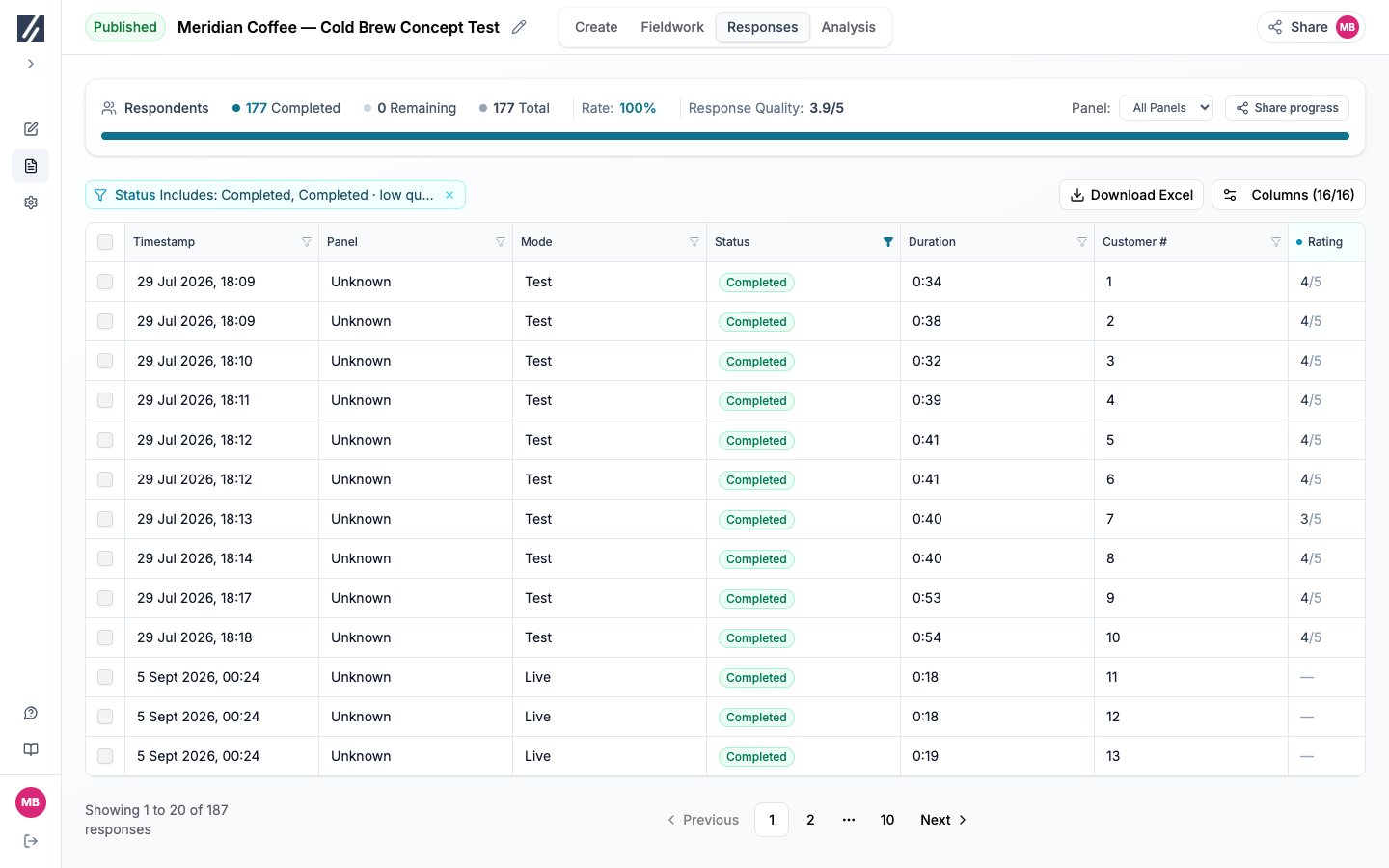 Le sélecteur de panel s’applique au récapitulatif et au tableau. Les réponses partielles, exclues au filtrage ou de faible qualité restent consultables. Le partage de progression ouvre une configuration de lien : contrôlez la profondeur d’accès avant de le créer.
## Afficher et filtrer les colonnes
Sélectionnez **Colonnes** et affichez les champs utiles. Les groupes couvrent les informations du répondant, les réponses, les variables et les champs calculés.
Le sélecteur de panel s’applique au récapitulatif et au tableau. Les réponses partielles, exclues au filtrage ou de faible qualité restent consultables. Le partage de progression ouvre une configuration de lien : contrôlez la profondeur d’accès avant de le créer.
## Afficher et filtrer les colonnes
Sélectionnez **Colonnes** et affichez les champs utiles. Les groupes couvrent les informations du répondant, les réponses, les variables et les champs calculés.
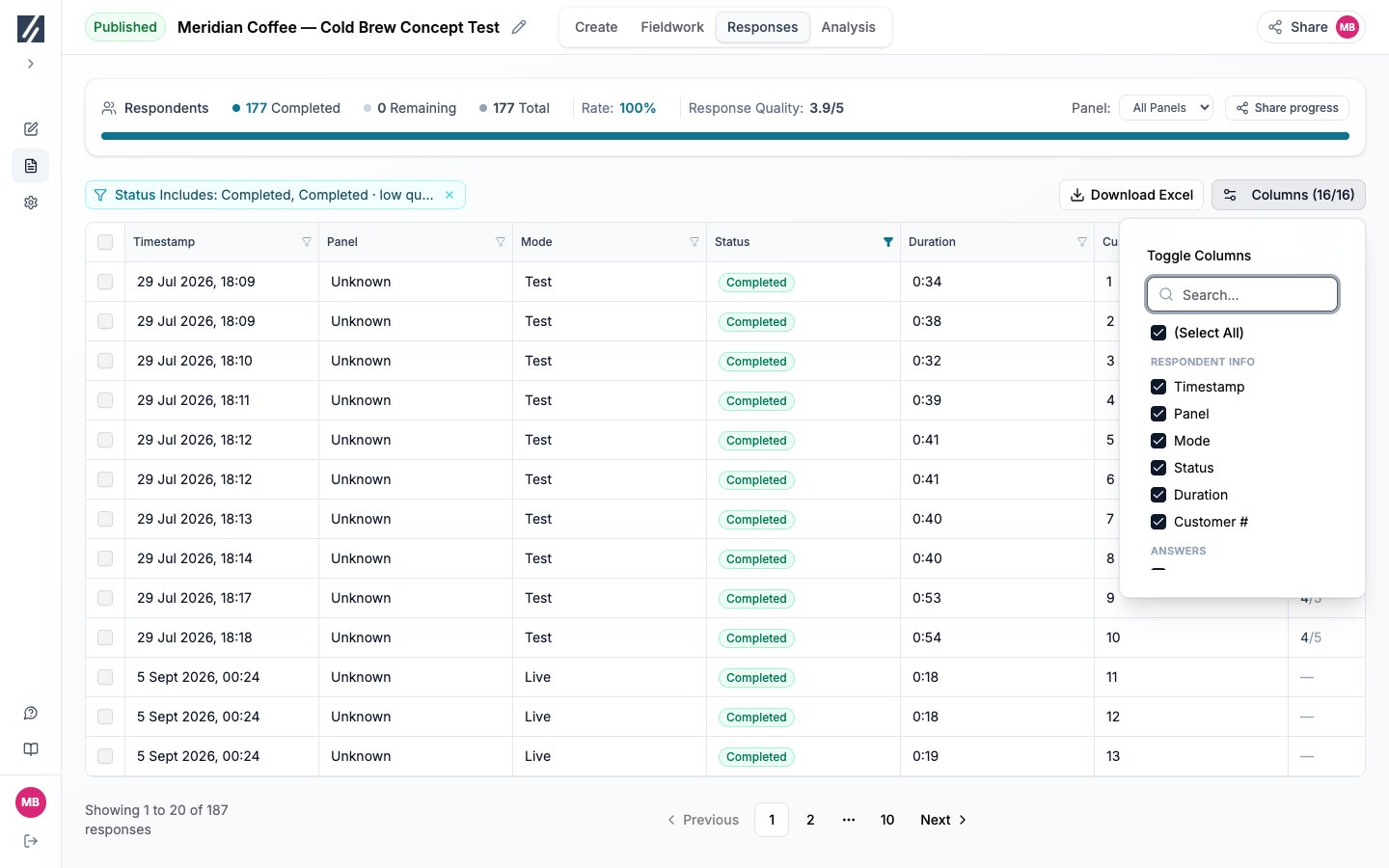 Les en-têtes `Timestamp`, `Panel`, `Mode`, `Status` et `Duration` restent en anglais dans l’application française. Redimensionnez les colonnes depuis leur bord et ouvrez leur menu pour trier ou filtrer.
Les filtres de colonnes se combinent. Utilisez une égalité, une comparaison numérique, un texte contenu, une option incluse ou un contrôle de valeur vide. Les filtres négatifs incluent aussi les absences de réponse ; ajoutez une condition de valeur présente si nécessaire.
Les en-têtes `Timestamp`, `Panel`, `Mode`, `Status` et `Duration` restent en anglais dans l’application française. Redimensionnez les colonnes depuis leur bord et ouvrez leur menu pour trier ou filtrer.
Les filtres de colonnes se combinent. Utilisez une égalité, une comparaison numérique, un texte contenu, une option incluse ou un contrôle de valeur vide. Les filtres négatifs incluent aussi les absences de réponse ; ajoutez une condition de valeur présente si nécessaire.
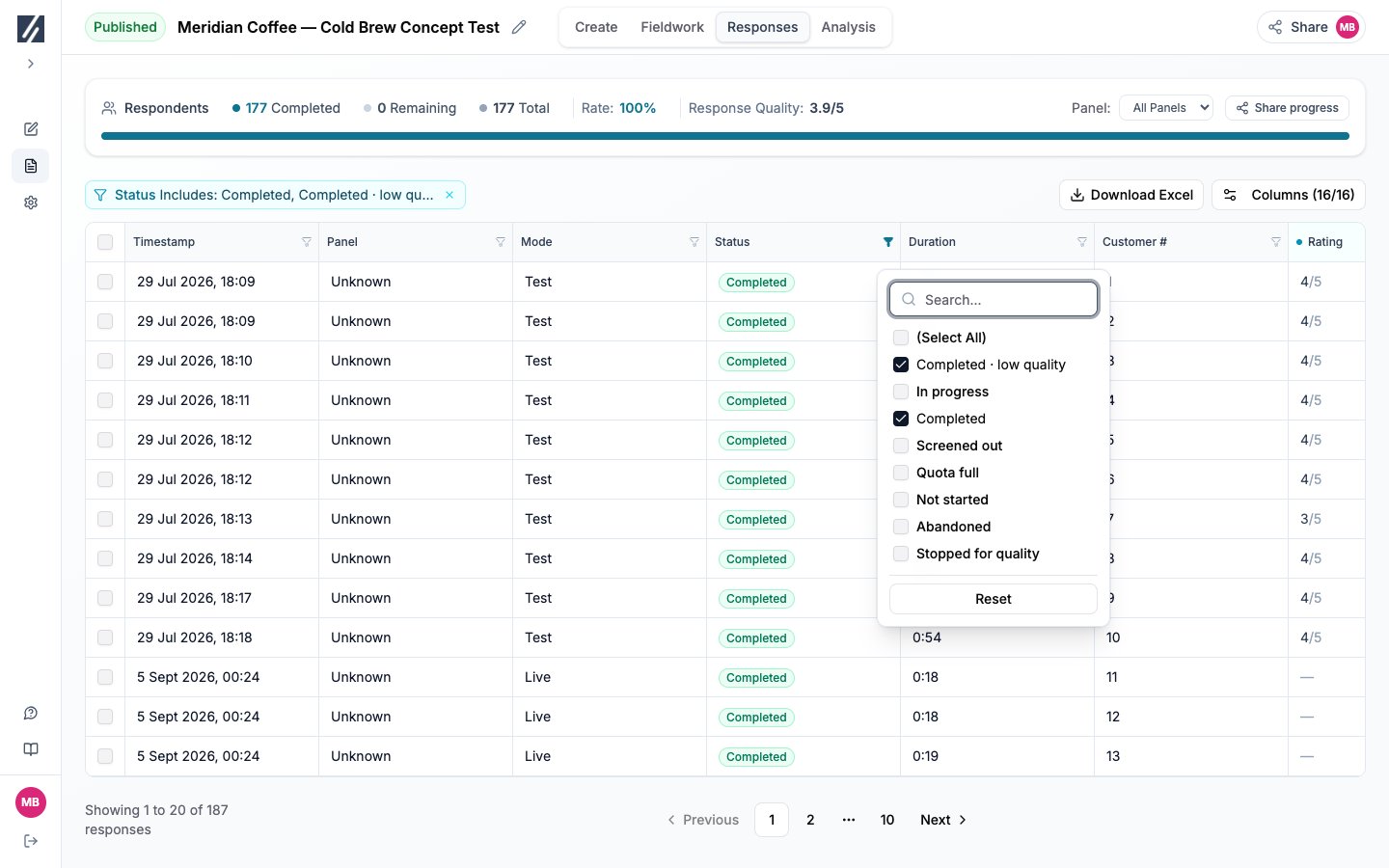 Le filtre initial de statut retient les réponses terminées, y compris celles de faible qualité. Modifiez-le pour voir les réponses exclues au filtrage, en cours, abandonnées, non commencées, arrêtées pour qualité ou en quota atteint. La recherche du navigateur ne couvre que les lignes rendues ; utilisez un filtre de colonne.
 ## Ouvrir une réponse
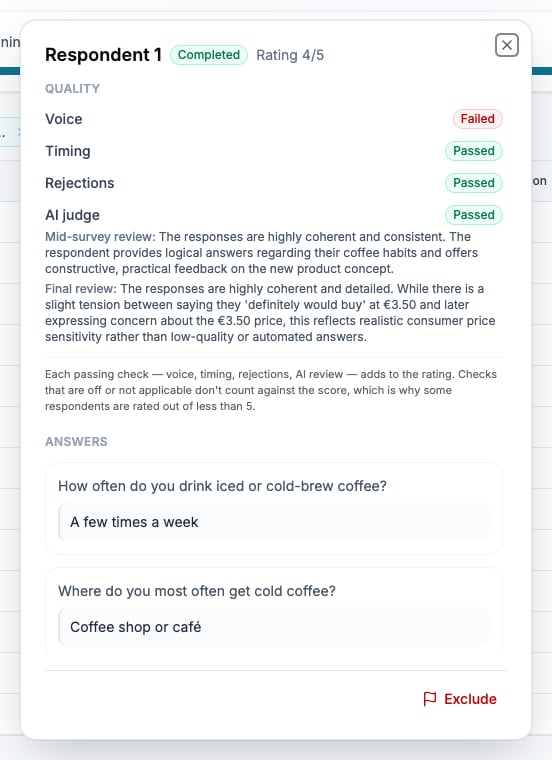
Sélectionnez une cellule pour lire sa valeur complète. Un bouton de lecture indique un média disponible.
## Ouvrir une réponse
Sélectionnez une cellule pour lire sa valeur complète. Un bouton de lecture indique un média disponible.
 ## Corriger une valeur
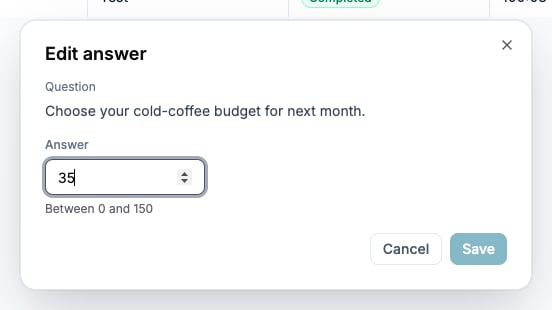
Avec un accès de modification, choisissez **Modifier la réponse** dans le détail. Saisissez une valeur valide pour le type et confirmez. L’analyse et les exports utilisent la correction ; l’original reste visible et peut être rétabli avec **Restaurer l'originale**.
La correction ne recalcule pas le filtrage initial, l’affectation de quota ni le parcours du participant. Vérifiez le résultat puis complétez le rapport si nécessaire.
## Corriger une valeur
Avec un accès de modification, choisissez **Modifier la réponse** dans le détail. Saisissez une valeur valide pour le type et confirmez. L’analyse et les exports utilisent la correction ; l’original reste visible et peut être rétabli avec **Restaurer l'originale**.
La correction ne recalcule pas le filtrage initial, l’affectation de quota ni le parcours du participant. Vérifiez le résultat puis complétez le rapport si nécessaire.
 ## Lire les autres informations
Une réponse peut afficher une traduction ou une conversion de devise en conservant la valeur soumise dans le détail. Sans taux disponible, la devise d’origine reste identifiée.
Les étiquettes manuelles peuvent être ajoutées et modifiées avec un type et un commentaire. Les étiquettes automatiques sont en lecture seule. Leur colonne apparaît lorsqu’au moins une réponse en possède une.
## Vérifier le résultat
Contrôlez le nombre de lignes filtrées, leur panel et leur statut. Si une réponse manque, réinitialisez les filtres et choisissez tous les panels. Si le nombre terminé semble bas, examinez les réponses de faible qualité et les exclusions manuelles.
## Sur le même sujet
* [Vérifier la qualité des réponses](/fr/responses/response-quality)
* [Lire les enregistrements et transcriptions](/fr/responses/media-transcripts)
* [Exporter les réponses](/fr/responses/exporting-data)
* [Définir les quotas](/fr/recruiting/quota-management)
## Lire les autres informations
Une réponse peut afficher une traduction ou une conversion de devise en conservant la valeur soumise dans le détail. Sans taux disponible, la devise d’origine reste identifiée.
Les étiquettes manuelles peuvent être ajoutées et modifiées avec un type et un commentaire. Les étiquettes automatiques sont en lecture seule. Leur colonne apparaît lorsqu’au moins une réponse en possède une.
## Vérifier le résultat
Contrôlez le nombre de lignes filtrées, leur panel et leur statut. Si une réponse manque, réinitialisez les filtres et choisissez tous les panels. Si le nombre terminé semble bas, examinez les réponses de faible qualité et les exclusions manuelles.
## Sur le même sujet
* [Vérifier la qualité des réponses](/fr/responses/response-quality)
* [Lire les enregistrements et transcriptions](/fr/responses/media-transcripts)
* [Exporter les réponses](/fr/responses/exporting-data)
* [Définir les quotas](/fr/recruiting/quota-management)