> ## Documentation Index
> Fetch the complete documentation index at: https://support.deepfield-ai.com/llms.txt
> Use this file to discover all available pages before exploring further.
# Filtrer les participants
> Posez les questions de qualification et définissez les réponses qui excluent du questionnaire.
Le filtrage précède le questionnaire principal. Écrivez les règles pour les réponses à exclure, puis testez séparément les cas qui doivent continuer.
## Placer les questions de filtrage
Sélectionnez **Ajouter des questions de filtrage** ou choisissez **Déplacer vers le filtrage** dans le menu d’une question existante. Cette section reste en première position.
MaxDiff et la fin anticipée standard ne sont pas proposés ici. Utilisez **Règle de filtrage** pour l’exclusion.
## Définir une exclusion
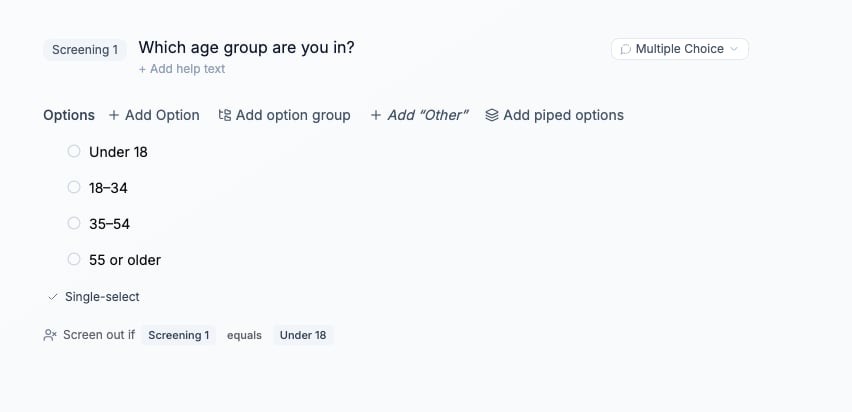
Dans **⋯**, sélectionnez **Règle de filtrage**.
Sous **Exclure quand**, choisissez la réponse source, l’opérateur et la valeur.
Ajoutez les conditions et utilisez ET ou OU selon le besoin. Groupez-les si les deux connecteurs sont nécessaires.
Vérifiez que le résumé **Exclure si** décrit l’exclusion, puis enregistrez.
Les comparaisons couvrent valeurs exactes, ensembles, nombres et contrôles de texte par l’assistant. Placez les critères larges avant les critères détaillés pour raccourcir le parcours des personnes hors cible.
 ## Tester les résultats
Générez un lien de test. Vérifiez une combinaison qui entre dans le questionnaire, chaque exclusion distincte, les valeurs numériques limites et les textes qui satisfont ou non une instruction de contrôle.
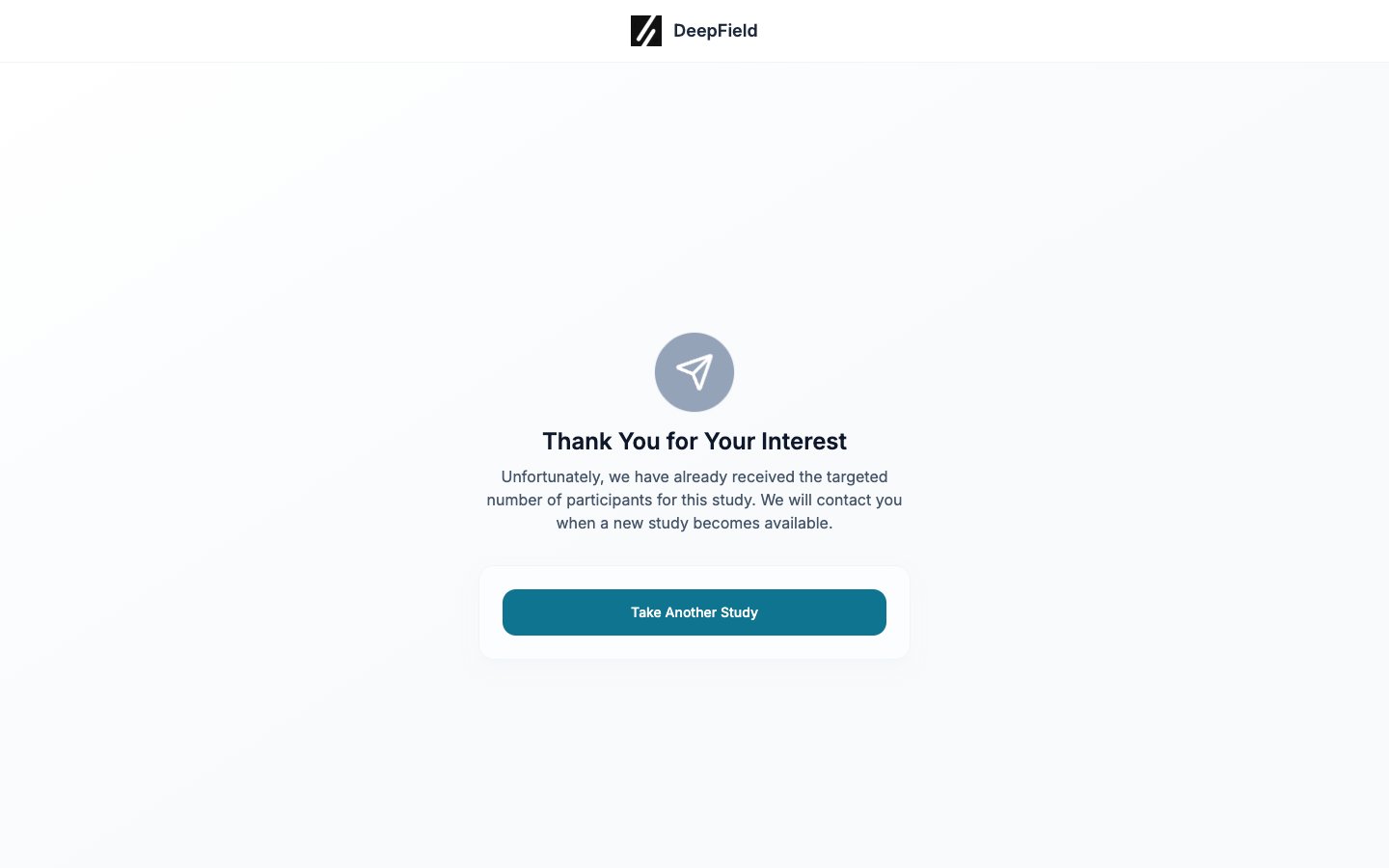
Une exclusion ouvre l’écran de fin intégré ou la redirection de filtrage configurée pour le panel. Contrôlez le résultat et le statut de la session dans Réponses.
## Tester les résultats
Générez un lien de test. Vérifiez une combinaison qui entre dans le questionnaire, chaque exclusion distincte, les valeurs numériques limites et les textes qui satisfont ou non une instruction de contrôle.
Une exclusion ouvre l’écran de fin intégré ou la redirection de filtrage configurée pour le panel. Contrôlez le résultat et le statut de la session dans Réponses.
 ## Vérifier quotas et incidence
Les questions de filtrage à choix multiple peuvent fournir les quotas. Si une catégorie est toujours exclue, elle ne peut pas remplir une cible : corrigez le conflit signalé dans **Quotas, panels et liens**. Relisez également l’estimation de coût après le filtrage final.
## Corriger une règle
Si tous les tests sont exclus, relisez le résumé et le connecteur ET ou OU. Si la question manque dans les quotas, vérifiez son type, sa section et ses options enregistrées. Si le formulaire ne s’enregistre pas, complétez ou retirez les lignes de condition vides.
## Sur le même sujet
* [Définir le public et les panels](/fr/recruiting/panels-demographics)
* [Définir les quotas](/fr/recruiting/quota-management)
* [Configurer les conditions et les parcours](/fr/building-your-study/advanced-logic)
* [Tester et publier une étude](/fr/recruiting/testing-publishing)
## Vérifier quotas et incidence
Les questions de filtrage à choix multiple peuvent fournir les quotas. Si une catégorie est toujours exclue, elle ne peut pas remplir une cible : corrigez le conflit signalé dans **Quotas, panels et liens**. Relisez également l’estimation de coût après le filtrage final.
## Corriger une règle
Si tous les tests sont exclus, relisez le résumé et le connecteur ET ou OU. Si la question manque dans les quotas, vérifiez son type, sa section et ses options enregistrées. Si le formulaire ne s’enregistre pas, complétez ou retirez les lignes de condition vides.
## Sur le même sujet
* [Définir le public et les panels](/fr/recruiting/panels-demographics)
* [Définir les quotas](/fr/recruiting/quota-management)
* [Configurer les conditions et les parcours](/fr/building-your-study/advanced-logic)
* [Tester et publier une étude](/fr/recruiting/testing-publishing)