> ## Documentation Index
> Fetch the complete documentation index at: https://support.deepfield-ai.com/llms.txt
> Use this file to discover all available pages before exploring further.
# Configurer un lien de fournisseur de panel
> Réglez les redirections et les identifiants avant de distribuer le lien de participation.
Le lien d’un fournisseur fait entrer les participants dans le panel et les renvoie vers le fournisseur selon leur résultat. Chaque lien appartient à un fournisseur : le paramètre `provider` qu’il porte sélectionne les URL de retour appliquées. Obtenez les URL et les macros d’identifiants du fournisseur avant la configuration.
Les fournisseurs et les liens concernent un panel réglé sur **Utiliser votre propre panel**. Un panel recruté par DeepField n’en a pas besoin : ses réglages de fournisseur et de lien ne sont pas affichés. Voir [Définir le public et les panels](/fr/recruiting/panels-demographics).
## Ajouter un fournisseur
Dans **Création → Quotas, panels et liens**, sélectionnez le panel puis **Ajouter un fournisseur**. Renseignez :
* **ID du fournisseur** — il figure sur le lien et sélectionne ses redirections. Il est figé après enregistrement.
* **Nom d'affichage (facultatif)** — facultatif, pour votre propre repérage.
* Les quatre redirections de résultat ci-dessous.
Un panel sans fournisseur n’a aucun lien d’invitation. Ajoutez-en au moins un.
 ## Régler les quatre résultats
| Résultat | Quand il est utilisé |
| ------------- | -------------------------------------------------------------- |
| Réussite | Réponse complète ou réouverture d’une session terminée |
| Filtrage | Exclusion par une règle ou protection contre les IP dupliquées |
| Arrêt qualité | Arrêt par les contrôles actifs |
| Quota atteint | Cellule ou panel plein |
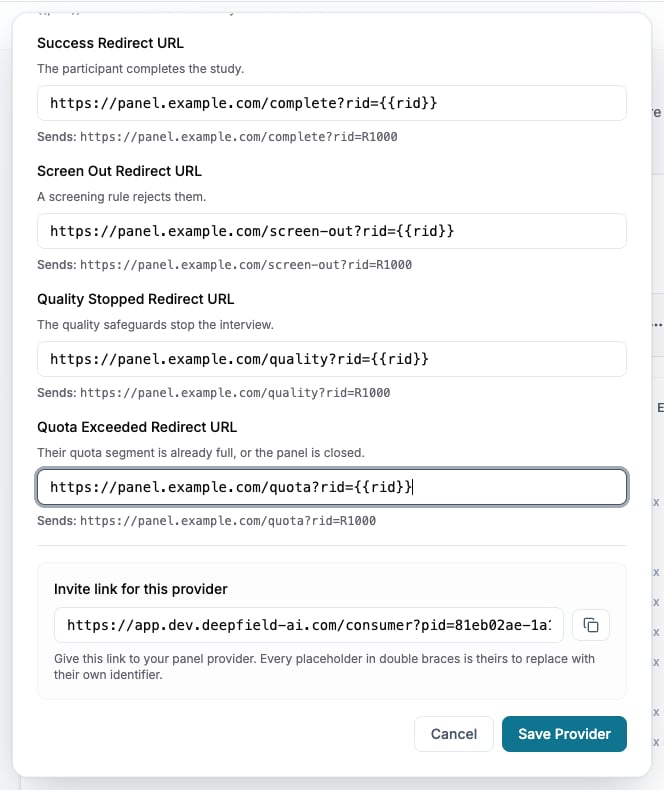
Collez l’URL de chaque résultat, contrôlez le résultat généré sous le champ, puis enregistrez le fournisseur. Une URL vide utilise celle enregistrée sur le panel pour ce résultat. Si les deux sont vides, l’écran de fin DeepField correspondant s’affiche.
## Transmettre les identifiants
Écrivez une variable externe sous la forme `{{rid}}`. Le lien d’entrée est généré à partir des quatre redirections : chaque variable externe qu’elles citent devient un espace réservé sur le lien. Le fournisseur doit remplacer ces espaces réservés par ses macros réelles avant de distribuer le lien.
| Variable intégrée | Valeur |
| ------------------- | -------------------------------------------------- |
| `{{respondent_id}}` | Identifiant du répondant fourni ou créé à l’entrée |
| `{{panel_id}}` | Identifiant du panel |
| `{{survey_id}}` | Identifiant de l’étude |
| `{{session_id}}` | Identifiant de session |
| `{{consumer_id}}` | Identifiant du participant |
Une valeur externe vide est omise du retour. Un participant arrivant avec un espace réservé non remplacé n’est pas accepté.
Ajoutez l’identifiant exigé par le fournisseur à chaque URL de résultat. Sinon, il peut être impossible de rapprocher le retour de la bonne participation.
## Distribuer les liens
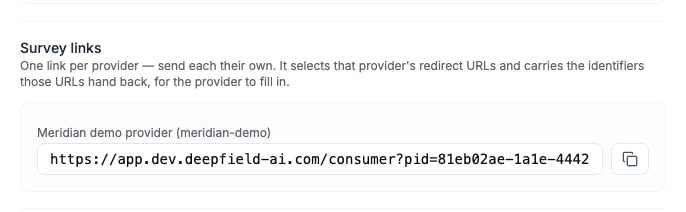
La section **Liens d'enquête** affiche un lien d’invitation par fournisseur, portant son nom. Envoyez à chacun le sien. Un résultat laissé vide chez un fournisseur utilise la redirection enregistrée sur le panel.
Avant le lancement, faites tester les résultats applicables et confirmez le panel, la langue, les identifiants de retour et l’enregistrement du bon statut chez le fournisseur.
## Régler les quatre résultats
| Résultat | Quand il est utilisé |
| ------------- | -------------------------------------------------------------- |
| Réussite | Réponse complète ou réouverture d’une session terminée |
| Filtrage | Exclusion par une règle ou protection contre les IP dupliquées |
| Arrêt qualité | Arrêt par les contrôles actifs |
| Quota atteint | Cellule ou panel plein |
Collez l’URL de chaque résultat, contrôlez le résultat généré sous le champ, puis enregistrez le fournisseur. Une URL vide utilise celle enregistrée sur le panel pour ce résultat. Si les deux sont vides, l’écran de fin DeepField correspondant s’affiche.
## Transmettre les identifiants
Écrivez une variable externe sous la forme `{{rid}}`. Le lien d’entrée est généré à partir des quatre redirections : chaque variable externe qu’elles citent devient un espace réservé sur le lien. Le fournisseur doit remplacer ces espaces réservés par ses macros réelles avant de distribuer le lien.
| Variable intégrée | Valeur |
| ------------------- | -------------------------------------------------- |
| `{{respondent_id}}` | Identifiant du répondant fourni ou créé à l’entrée |
| `{{panel_id}}` | Identifiant du panel |
| `{{survey_id}}` | Identifiant de l’étude |
| `{{session_id}}` | Identifiant de session |
| `{{consumer_id}}` | Identifiant du participant |
Une valeur externe vide est omise du retour. Un participant arrivant avec un espace réservé non remplacé n’est pas accepté.
Ajoutez l’identifiant exigé par le fournisseur à chaque URL de résultat. Sinon, il peut être impossible de rapprocher le retour de la bonne participation.
## Distribuer les liens
La section **Liens d'enquête** affiche un lien d’invitation par fournisseur, portant son nom. Envoyez à chacun le sien. Un résultat laissé vide chez un fournisseur utilise la redirection enregistrée sur le panel.
Avant le lancement, faites tester les résultats applicables et confirmez le panel, la langue, les identifiants de retour et l’enregistrement du bon statut chez le fournisseur.
 ## Modifier pendant le terrain
Les fournisseurs et leurs redirections restent modifiables pendant le terrain : une URL erronée se corrige sans toucher au questionnaire. Un fournisseur ne peut plus être supprimé une fois l’étude publiée, car ses liens circulent déjà et ses participants lui sont rattachés.
**Terrain** affiche l’avancement du recrutement, les contrôles de lancement et de diffusion, les résultats en direct et le récapitulatif des coûts. Son action d’ouverture du lien mène au panel dans **Création → Quotas, panels et liens**, où se règlent tous les paramètres du panel.
## Sur le même sujet
* [Tester et publier une étude](/fr/recruiting/testing-publishing)
* [Définir le public et les panels](/fr/recruiting/panels-demographics)
* [Définir les quotas](/fr/recruiting/quota-management)
* [Suivre et corriger les réponses](/fr/responses/monitoring-responses)
## Modifier pendant le terrain
Les fournisseurs et leurs redirections restent modifiables pendant le terrain : une URL erronée se corrige sans toucher au questionnaire. Un fournisseur ne peut plus être supprimé une fois l’étude publiée, car ses liens circulent déjà et ses participants lui sont rattachés.
**Terrain** affiche l’avancement du recrutement, les contrôles de lancement et de diffusion, les résultats en direct et le récapitulatif des coûts. Son action d’ouverture du lien mène au panel dans **Création → Quotas, panels et liens**, où se règlent tous les paramètres du panel.
## Sur le même sujet
* [Tester et publier une étude](/fr/recruiting/testing-publishing)
* [Définir le public et les panels](/fr/recruiting/panels-demographics)
* [Définir les quotas](/fr/recruiting/quota-management)
* [Suivre et corriger les réponses](/fr/responses/monitoring-responses)