> ## Documentation Index
> Fetch the complete documentation index at: https://support.deepfield-ai.com/llms.txt
> Use this file to discover all available pages before exploring further.
# Explorer vos résultats et concevoir votre présentation
> Générez le dossier du plan, vérifiez les graphiques et tableaux croisés de chaque question, puis construisez une présentation depuis un dossier vérifié.
Suivez ces dix étapes pour transformer les réponses recueillies en graphiques vérifiés, en dossier de récit et en présentation relue.
## Le parcours d’analyse en trois étapes
Ouvrez **Analyse → Plan de traitement** et sélectionnez **Construire un plan**. Choisissez vous-même les questions et les réglages, ou demandez à l’**Assistant Plan** de préparer le plan à partir de votre brief d’analyse ou d’un plan Excel ou Word. Relisez sa proposition, puis enregistrez et générez le plan.
Ouvrez le dossier du plan généré dans **Graphiques**. Dans la vue du graphique, utilisez les boutons précédent/suivant ou les touches `ArrowLeft` et `ArrowRight` pour parcourir les graphiques. Modifiez chaque graphique du plan utile à votre récit et sélectionnez **Dupliquer et enregistrer** pour le classer dans un dossier, ou copiez-le tel quel avec **Dupliquer et modifier** dans le menu **⋮** de sa ligne.
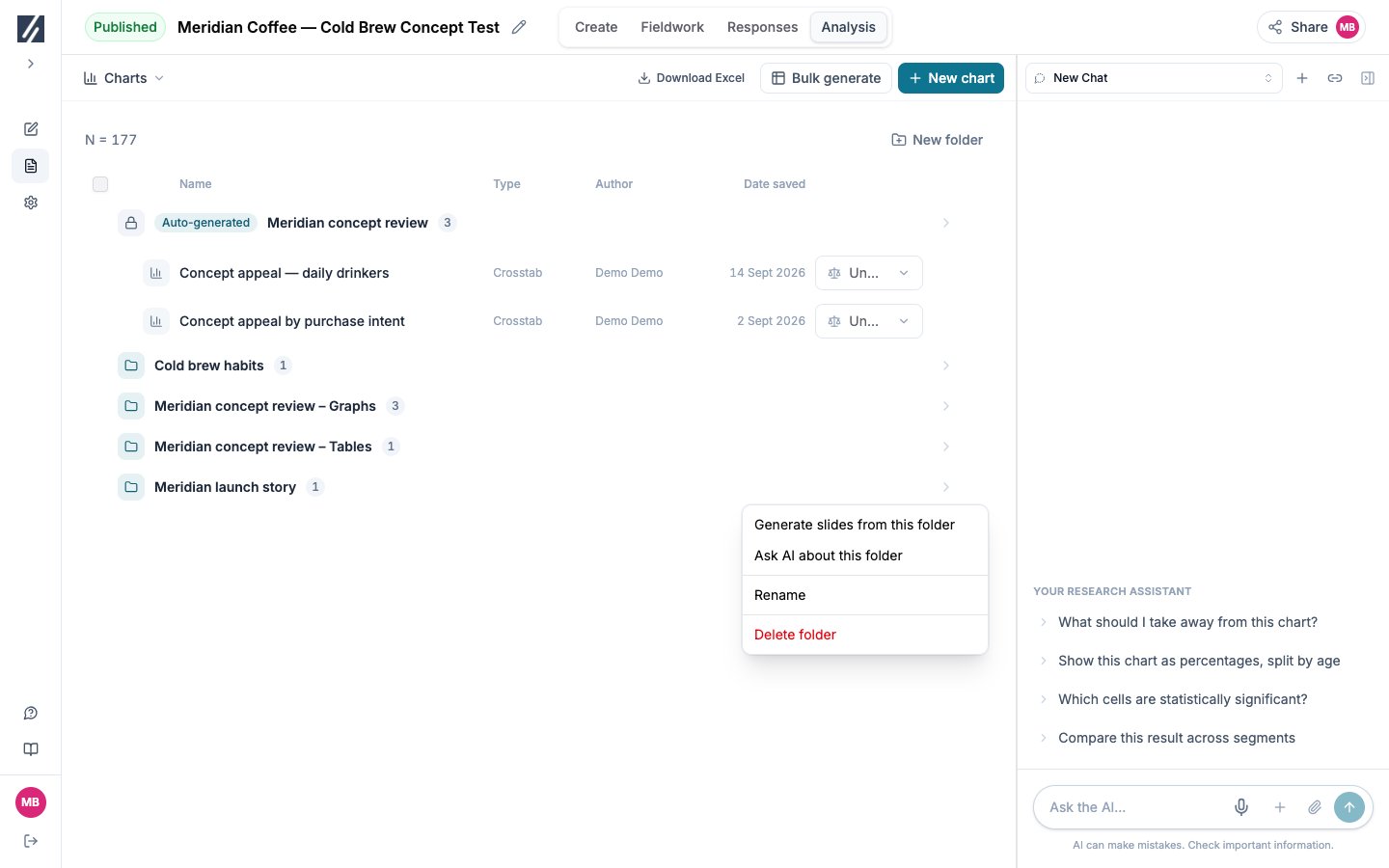
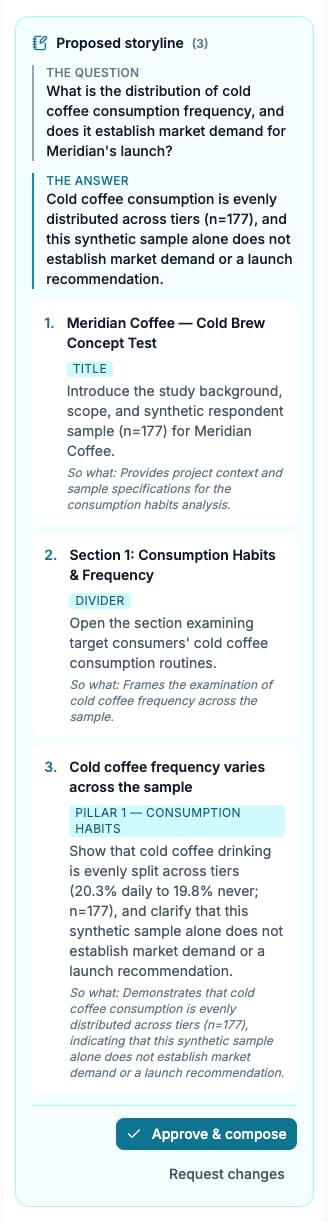
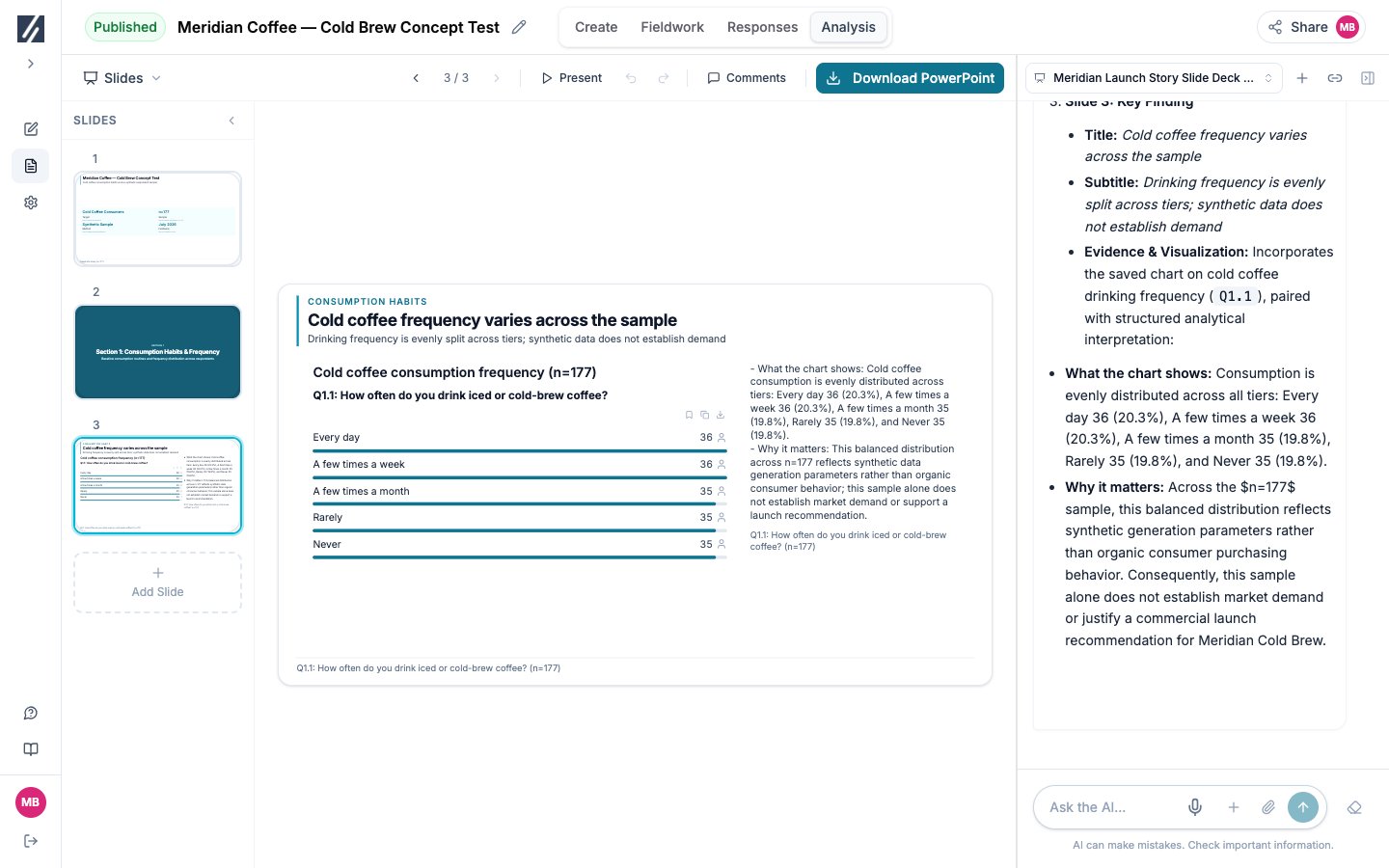
Dans la liste Graphiques, ouvrez le menu **⋮** de votre dossier et sélectionnez **Générer des diapositives à partir de ce dossier**. Relisez la trame proposée, demandez des modifications si nécessaire ou approuvez-la pour composer la présentation.
## Avant de commencer
Terminez le point de terrain et la revue qualité, et précisez les décisions que l’analyse doit éclairer. Les réponses terminées et éligibles doivent atteindre 80 % de la cible positive cumulée des panels avant la génération ; sans cible positive, ce seuil ne s’applique pas. Un accès Éditeur ou Propriétaire est nécessaire pour générer et construire les présentations.
Ouvrez **Analyse → Plan de traitement** et sélectionnez **Construire un plan**. Choisissez vous-même les questions, ou demandez à l’**Assistant Plan** de préparer le plan à partir de votre brief d’analyse ou d’un plan Excel ou Word. Pour chaque question, vérifiez ses comparaisons sous **Comparer par**. Définissez les **Filtres des réponses** de la population présentée. Sous **Pondération**, ouvrez **Gérer la pondération** pour relire les cibles et diagnostics d’un schéma, puis sélectionnez-le, ou conservez **Sans pondération**. Dans **Graphiques et tableaux**, confirmez la langue et les formats.
Contrôle : le pied de page résume les questions, les graphiques et le nombre maximal de tableaux. Voir [Décider de redresser l’échantillon](/fr/analysis/weighting-methodology).
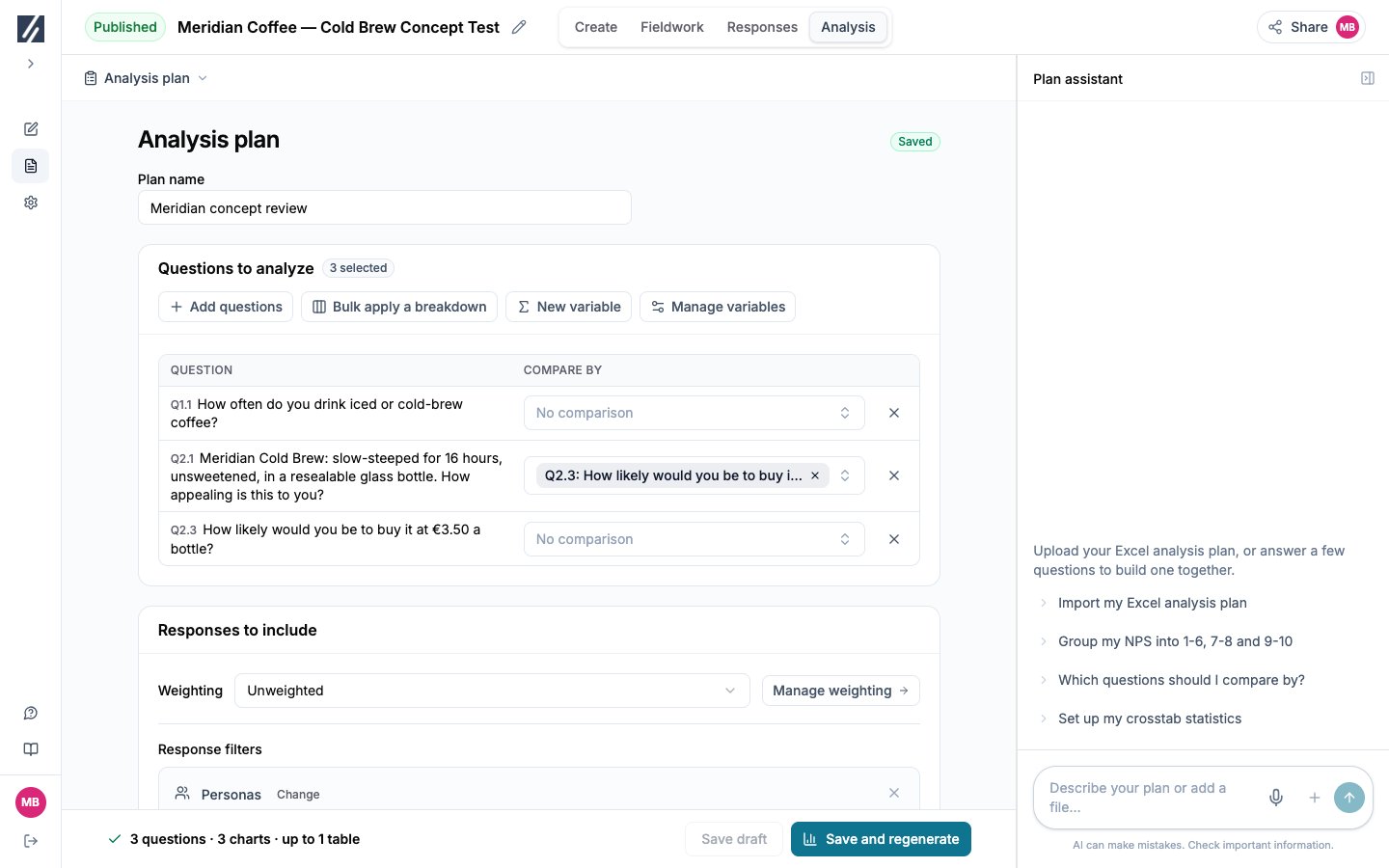 Sélectionnez **Enregistrer et générer**, ou **Enregistrer et régénérer** si le dossier du plan contient déjà des graphiques. Graphiques s’ouvre pendant que le traitement continue sur le serveur ; vous pouvez quitter la page.
La génération construit un dossier du plan, au nom du plan. Pour chaque question, dans l’ordre du questionnaire, il contient le graphique global, ou un graphique par thème pour une question ouverte. Il ajoute ensuite un tableau croisé par les comparaisons de la question, en ne conservant que celles dont une colonne de base brute d’au moins 30 présente une cellule significative à 95 %. Les questions de filtrage ne reçoivent que leurs résultats globaux.
Changer la langue des résultats archive la version courante et ses conversations et diapositives. Copiez ou exportez le travail à conserver avant de la changer.
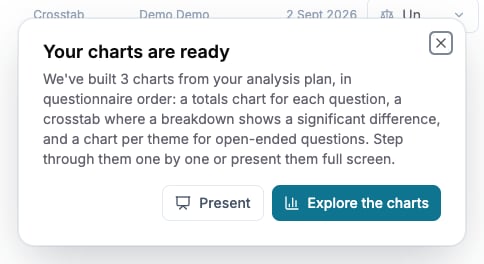
Si Analyse est ouverte à la fin du traitement, **Vos graphiques sont prêts** indique le nombre de graphiques créés. Sélectionnez **Explorer les graphiques**. Le dossier du plan apparaît en tête de Graphiques avec le badge **Généré automatiquement** ; ses graphiques sont verrouillés et suivent le questionnaire.
Contrôle : chaque question prévue est présente. Une question sans tableau croisé n’avait aucune comparaison remplissant la règle ci-dessus, et une étude aux sous-groupes réduits peut n’avoir aucun tableau croisé.
Sélectionnez **Enregistrer et générer**, ou **Enregistrer et régénérer** si le dossier du plan contient déjà des graphiques. Graphiques s’ouvre pendant que le traitement continue sur le serveur ; vous pouvez quitter la page.
La génération construit un dossier du plan, au nom du plan. Pour chaque question, dans l’ordre du questionnaire, il contient le graphique global, ou un graphique par thème pour une question ouverte. Il ajoute ensuite un tableau croisé par les comparaisons de la question, en ne conservant que celles dont une colonne de base brute d’au moins 30 présente une cellule significative à 95 %. Les questions de filtrage ne reçoivent que leurs résultats globaux.
Changer la langue des résultats archive la version courante et ses conversations et diapositives. Copiez ou exportez le travail à conserver avant de la changer.
Si Analyse est ouverte à la fin du traitement, **Vos graphiques sont prêts** indique le nombre de graphiques créés. Sélectionnez **Explorer les graphiques**. Le dossier du plan apparaît en tête de Graphiques avec le badge **Généré automatiquement** ; ses graphiques sont verrouillés et suivent le questionnaire.
Contrôle : chaque question prévue est présente. Une question sans tableau croisé n’avait aucune comparaison remplissant la règle ci-dessus, et une étude aux sous-groupes réduits peut n’avoir aucun tableau croisé.
 Utilisez les flèches précédent et suivant autour du compteur, ou les touches `ArrowLeft` et `ArrowRight`, pour parcourir le dossier du plan. Copiez chaque graphique du plan à conserver dans votre dossier de récit. Sélectionnez **Présenter** pour parcourir les mêmes graphiques en plein écran : le titre affiche la question, puis le thème sur un graphique de thème, puis la ventilation. Cliquez sur le fond pour avancer — sélectionner un onglet de ventilation dans un graphique agit sur ce graphique. Échap ramène au dernier graphique affiché.
Contrôle : sur chaque graphique, lisez la base, les filtres et le redressement avant les valeurs.
Utilisez les flèches précédent et suivant autour du compteur, ou les touches `ArrowLeft` et `ArrowRight`, pour parcourir le dossier du plan. Copiez chaque graphique du plan à conserver dans votre dossier de récit. Sélectionnez **Présenter** pour parcourir les mêmes graphiques en plein écran : le titre affiche la question, puis le thème sur un graphique de thème, puis la ventilation. Cliquez sur le fond pour avancer — sélectionner un onglet de ventilation dans un graphique agit sur ce graphique. Échap ramène au dernier graphique affiché.
Contrôle : sur chaque graphique, lisez la base, les filtres et le redressement avant les valeurs.
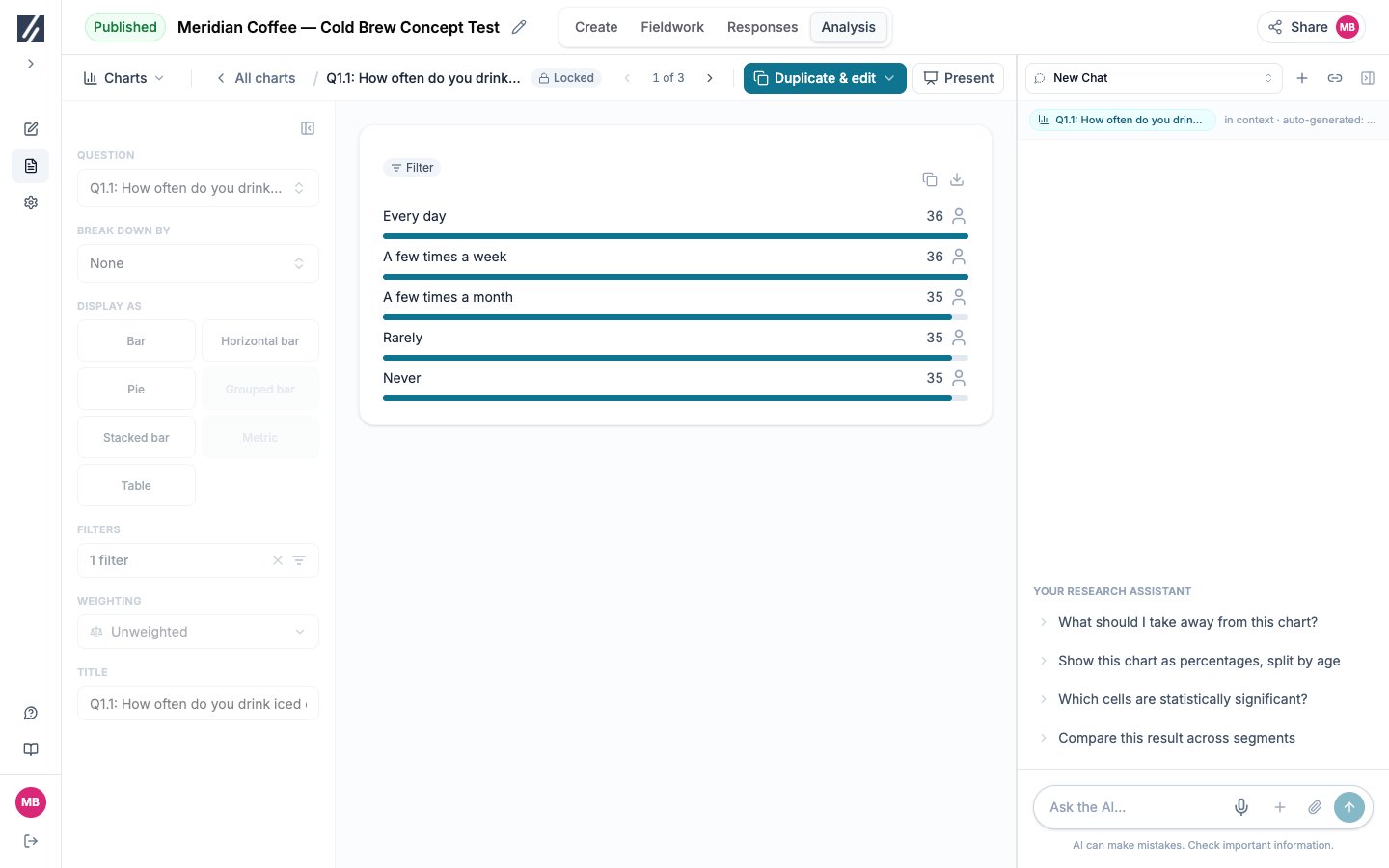 Lisez la base brute de la colonne avant tout pourcentage. Une base inférieure à 30 est marquée `**` et n’est pas testée. Les couleurs comparent une colonne au total de la ligne ; les lettres comparent les colonnes entre elles au niveau de confiance du tableau.
Contrôle : rédigez chaque écart avec les deux groupes, leurs valeurs et leurs bases brutes. Voir [Interpréter la significativité](/fr/analysis/reading-significance).
Lisez la base brute de la colonne avant tout pourcentage. Une base inférieure à 30 est marquée `**` et n’est pas testée. Les couleurs comparent une colonne au total de la ligne ; les lettres comparent les colonnes entre elles au niveau de confiance du tableau.
Contrôle : rédigez chaque écart avec les deux groupes, leurs valeurs et leurs bases brutes. Voir [Interpréter la significativité](/fr/analysis/reading-significance).
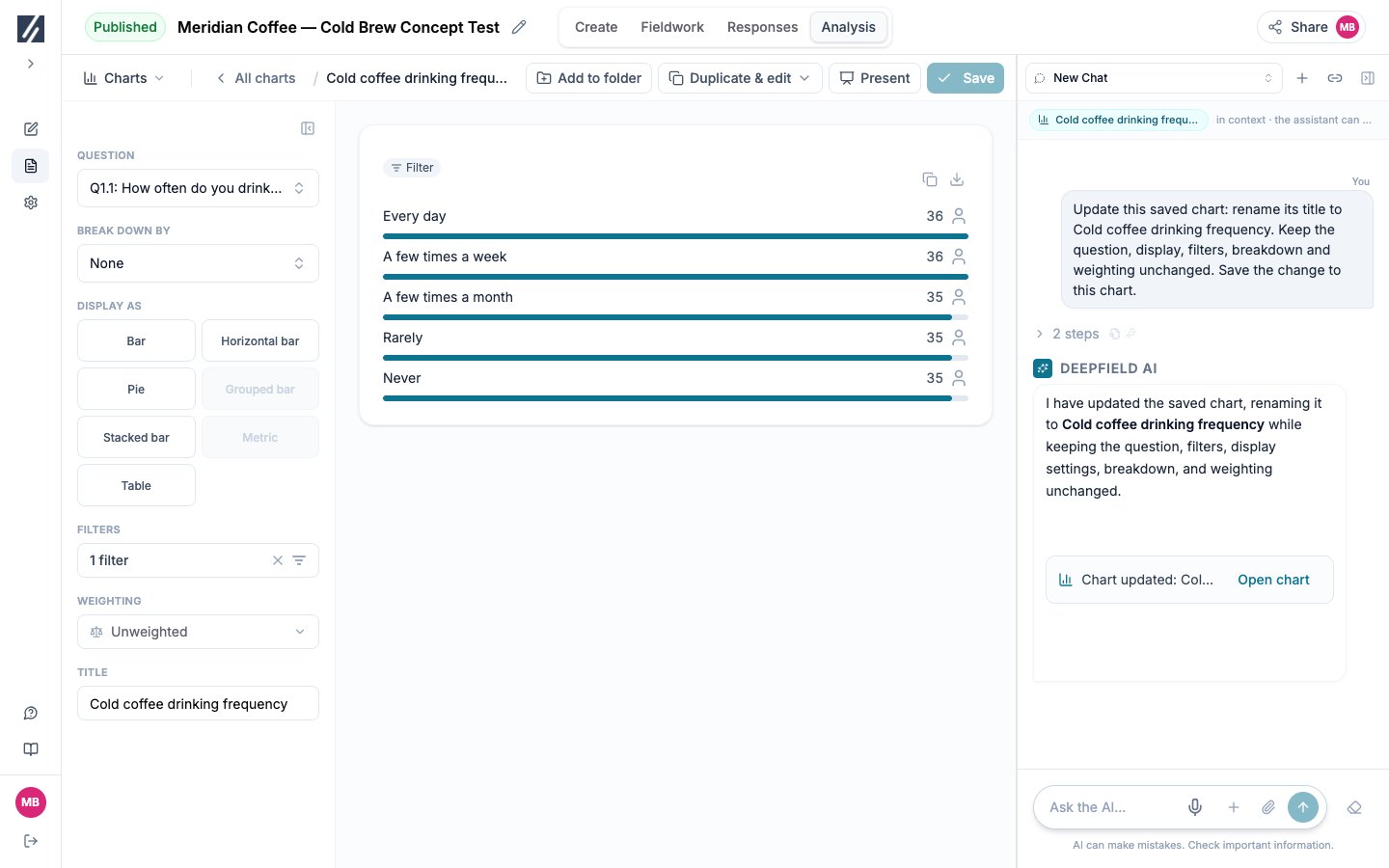
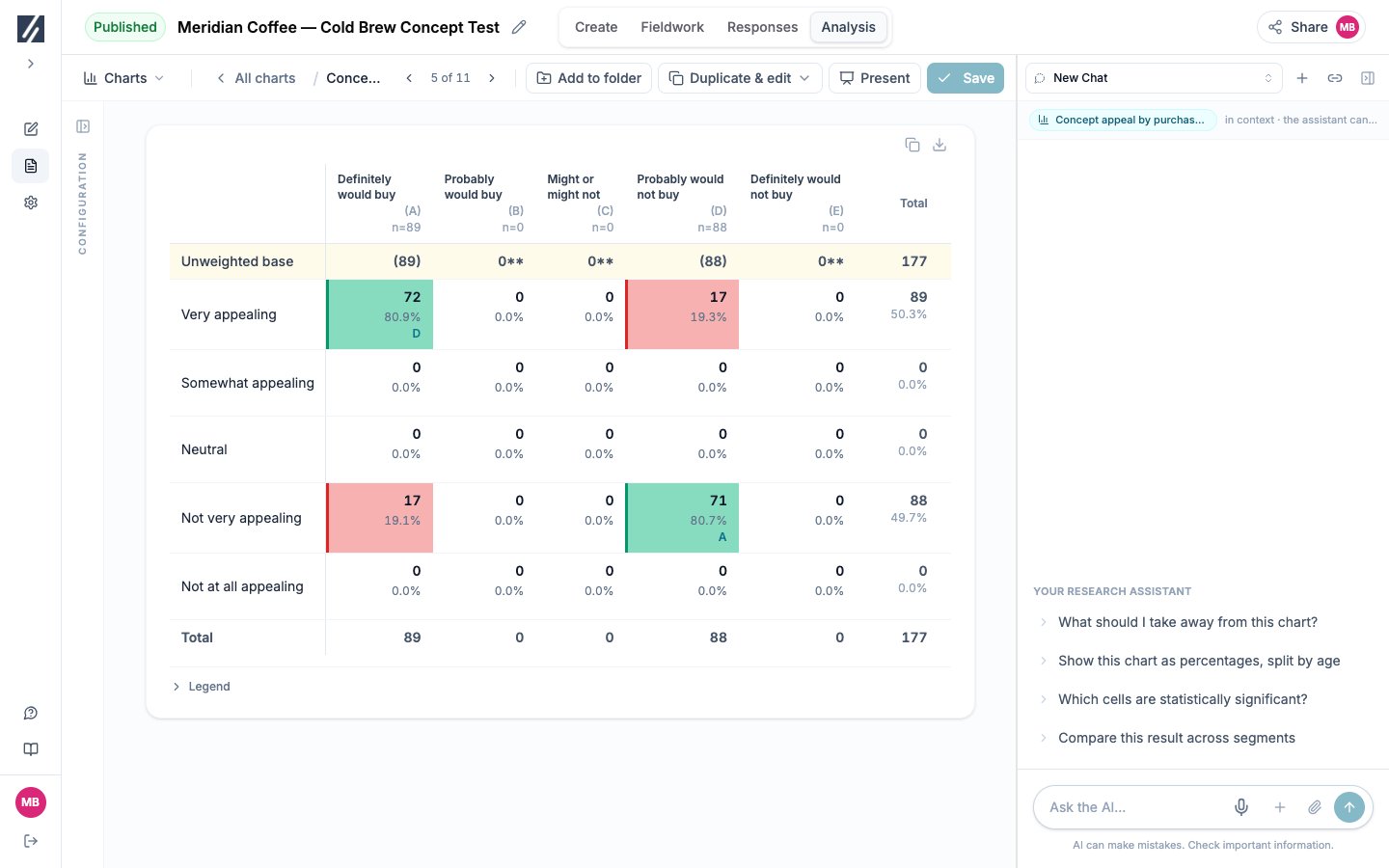 Sélectionnez **Assistant** et demandez les réponses ou citations qui fondent un résultat, puis ouvrez les citations et lisez les réponses complètes. Sur un graphique que vous avez enregistré, vous pouvez demander une modification, par exemple « Affiche ce graphique en pourcentages, ventilé par âge » ; l’assistant l’enregistre et signale « Graphique mis à jour » avec **Ouvrir le graphique**.
Contrôle : rouvrez le graphique modifié et vérifiez sa configuration et sa base. L’assistant ne modifie pas les graphiques du plan. Voir [Interroger les données avec l’assistant](/fr/analysis/report-chat).
Sélectionnez **Assistant** et demandez les réponses ou citations qui fondent un résultat, puis ouvrez les citations et lisez les réponses complètes. Sur un graphique que vous avez enregistré, vous pouvez demander une modification, par exemple « Affiche ce graphique en pourcentages, ventilé par âge » ; l’assistant l’enregistre et signale « Graphique mis à jour » avec **Ouvrir le graphique**.
Contrôle : rouvrez le graphique modifié et vérifiez sa configuration et sa base. L’assistant ne modifie pas les graphiques du plan. Voir [Interroger les données avec l’assistant](/fr/analysis/report-chat).
 Ouvrez un graphique du plan et modifiez-le. Le bouton de la barre d’outils passe de **Enregistrer** à **Dupliquer et enregistrer** : sélectionnez-le, puis choisissez l’un de vos dossiers ou **Nouveau dossier…**. Le graphique modifié y est classé et s’ouvre à la place de l’original. Dans le même onglet du navigateur, précédent et suivant continuent dans le dossier du plan tant que la source de la copie reste disponible.
Contrôle : la copie se trouve dans le dossier choisi, et le dossier du plan contient toujours le graphique tel que le plan l’a construit. Voir [Modifier un graphique du plan](/fr/analysis/charts-library#modifier-un-graphique-du-plan).
Ouvrez un graphique du plan et modifiez-le. Le bouton de la barre d’outils passe de **Enregistrer** à **Dupliquer et enregistrer** : sélectionnez-le, puis choisissez l’un de vos dossiers ou **Nouveau dossier…**. Le graphique modifié y est classé et s’ouvre à la place de l’original. Dans le même onglet du navigateur, précédent et suivant continuent dans le dossier du plan tant que la source de la copie reste disponible.
Contrôle : la copie se trouve dans le dossier choisi, et le dossier du plan contient toujours le graphique tel que le plan l’a construit. Voir [Modifier un graphique du plan](/fr/analysis/charts-library#modifier-un-graphique-du-plan).
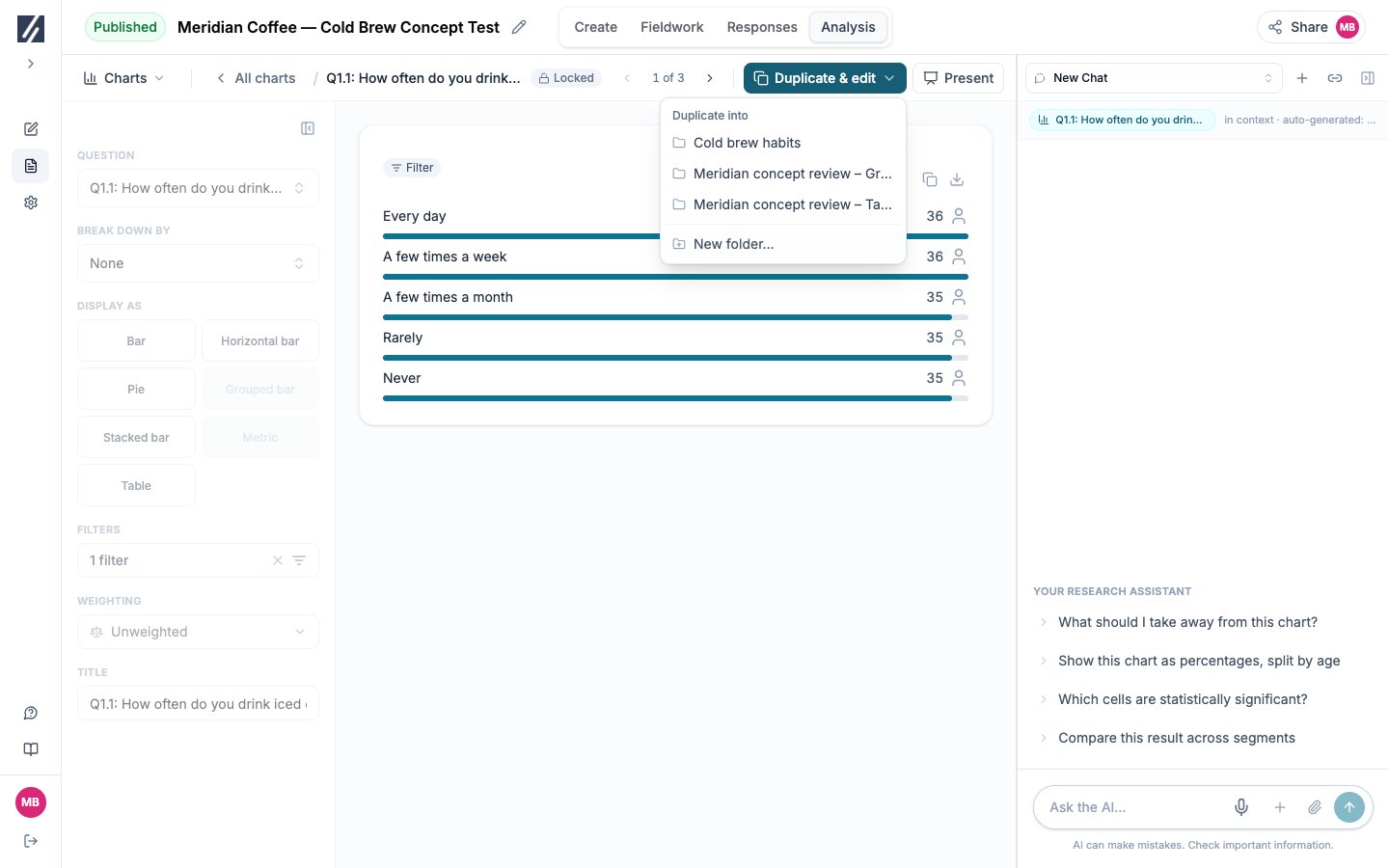 Utilisez **Dupliquer et enregistrer** pour conserver un graphique du plan modifié dans votre dossier de récit, ou **Dupliquer et modifier** dans le menu **⋮** de sa ligne pour le copier tel quel. Pour vos propres graphiques, **Ajouter à un dossier** déplace le graphique dans le dossier choisi. Enregistrez un graphique produit par l’assistant en choisissant son dossier et en confirmant son nom. Chaque graphique appartient à un seul dossier ; dupliquez-le pour un autre récit.
Contrôle : ouvrez le premier graphique depuis votre dossier et parcourez-le ; la séquence doit suivre l’argument que vous voulez défendre.
Dans Graphiques, ouvrez le menu **⋮** du dossier et sélectionnez **Générer des diapositives à partir de ce dossier**. Diapositives s’ouvre avec la demande visible. Relisez la **Trame proposée**, puis sélectionnez **Demander des modifications** ou **Approuver et composer**.
Contrôle : comparez le titre et l’interprétation de chaque diapositive à son graphique et à sa base. Voir [Construire une présentation depuis un dossier](/fr/analysis/slides#construire-une-présentation-depuis-un-dossier).
Utilisez **Dupliquer et enregistrer** pour conserver un graphique du plan modifié dans votre dossier de récit, ou **Dupliquer et modifier** dans le menu **⋮** de sa ligne pour le copier tel quel. Pour vos propres graphiques, **Ajouter à un dossier** déplace le graphique dans le dossier choisi. Enregistrez un graphique produit par l’assistant en choisissant son dossier et en confirmant son nom. Chaque graphique appartient à un seul dossier ; dupliquez-le pour un autre récit.
Contrôle : ouvrez le premier graphique depuis votre dossier et parcourez-le ; la séquence doit suivre l’argument que vous voulez défendre.
Dans Graphiques, ouvrez le menu **⋮** du dossier et sélectionnez **Générer des diapositives à partir de ce dossier**. Diapositives s’ouvre avec la demande visible. Relisez la **Trame proposée**, puis sélectionnez **Demander des modifications** ou **Approuver et composer**.
Contrôle : comparez le titre et l’interprétation de chaque diapositive à son graphique et à sa base. Voir [Construire une présentation depuis un dossier](/fr/analysis/slides#construire-une-présentation-depuis-un-dossier).
 Sélectionnez **Enregistrer**, puis **Télécharger le PowerPoint**. Dans Graphiques, sélectionnez **Télécharger Excel** pour les tableaux complets ; le classeur compte une feuille par dossier sélectionné.
Contrôle : ouvrez les deux fichiers et comparez un chiffre clé et sa base au graphique source. Voir [Exporter les résultats](/fr/analysis/exports).
Sélectionnez **Enregistrer**, puis **Télécharger le PowerPoint**. Dans Graphiques, sélectionnez **Télécharger Excel** pour les tableaux complets ; le classeur compte une feuille par dossier sélectionné.
Contrôle : ouvrez les deux fichiers et comparez un chiffre clé et sa base au graphique source. Voir [Exporter les résultats](/fr/analysis/exports).
 ## Mettre à jour après de nouvelles réponses
Revenez au plan et sélectionnez **Enregistrer et régénérer**. Dans la même langue, les thèmes existants sont réutilisés et seules les nouvelles réponses ouvertes sont classées. Le dossier du plan est réécrit : les graphiques inchangés gardent leur place, les nouvelles sorties sont ajoutées et les graphiques que le plan ne produit plus sont retirés. Vos copies et dossiers de récit ne changent pas : parcourez de nouveau le dossier du plan et mettez à jour votre dossier avant de régénérer les diapositives.
## Vérifier le résultat
Chaque conclusion retenue possède un graphique source et une base brute contrôlés. La présentation provient d’un dossier relu, sa trame a été approuvée et les fichiers exportés correspondent aux graphiques.
## Sur le même sujet
* [Préparer un plan de traitement](/fr/analysis/analysis-plan)
* [Générer et mettre à jour les analyses](/fr/analysis/generating-reports)
* [Créer et organiser les graphiques](/fr/analysis/charts-library)
* [Construire et relire une présentation](/fr/analysis/slides)
* [Interpréter la significativité](/fr/analysis/reading-significance)
## Mettre à jour après de nouvelles réponses
Revenez au plan et sélectionnez **Enregistrer et régénérer**. Dans la même langue, les thèmes existants sont réutilisés et seules les nouvelles réponses ouvertes sont classées. Le dossier du plan est réécrit : les graphiques inchangés gardent leur place, les nouvelles sorties sont ajoutées et les graphiques que le plan ne produit plus sont retirés. Vos copies et dossiers de récit ne changent pas : parcourez de nouveau le dossier du plan et mettez à jour votre dossier avant de régénérer les diapositives.
## Vérifier le résultat
Chaque conclusion retenue possède un graphique source et une base brute contrôlés. La présentation provient d’un dossier relu, sa trame a été approuvée et les fichiers exportés correspondent aux graphiques.
## Sur le même sujet
* [Préparer un plan de traitement](/fr/analysis/analysis-plan)
* [Générer et mettre à jour les analyses](/fr/analysis/generating-reports)
* [Créer et organiser les graphiques](/fr/analysis/charts-library)
* [Construire et relire une présentation](/fr/analysis/slides)
* [Interpréter la significativité](/fr/analysis/reading-significance)