> ## Documentation Index
> Fetch the complete documentation index at: https://support.deepfield-ai.com/llms.txt
> Use this file to discover all available pages before exploring further.
# Modifier et enregistrer le questionnaire
> Modifiez les questions, gérez les changements en attente et restaurez une version.
Ouvrez **Création** avec un accès permettant la modification. Travaillez directement sur un élément ou demandez à l’assistant une modification portant sur plusieurs questions.
## Modifier les questions et sections
1. Sélectionnez une question pour la développer, puis son texte, son aide ou ses options pour les modifier.
2. Changez le type depuis sa pastille. Utilisez **⋯** pour les règles, la validation, les médias, la duplication ou la suppression.
3. Déplacez les questions avec leur poignée. Modifiez le titre et les réglages d’une section depuis ses contrôles.
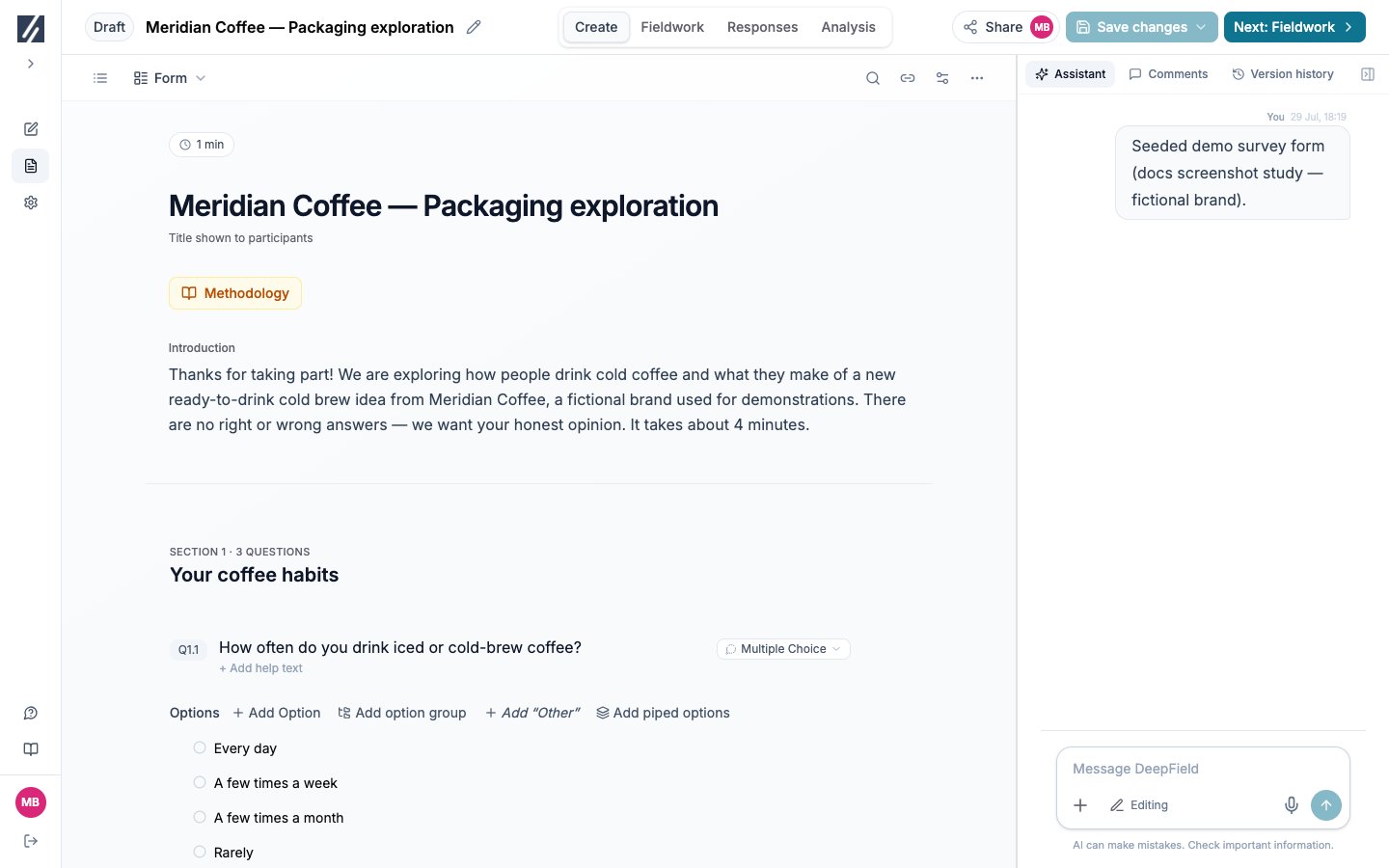 Le menu des vues donne accès au formulaire, au schéma des parcours, aux variables, aux tests, aux quotas et aux traductions. La barre d’outils contient la recherche, le partage du formulaire, les paramètres du questionnaire et **Plus d'actions**, qui regroupe l’export Word et les commandes de développement ou réduction. Les paramètres du questionnaire restent accessibles depuis toutes les vues.
## Enregistrer une version
Ouvrez **Enregistrer**, puis choisissez **Enregistrer** pour enregistrer directement ou **Enregistrer et obtenir un retour** pour demander aussi une relecture. L’ouverture du menu seule n’enregistre rien.
Le menu des vues donne accès au formulaire, au schéma des parcours, aux variables, aux tests, aux quotas et aux traductions. La barre d’outils contient la recherche, le partage du formulaire, les paramètres du questionnaire et **Plus d'actions**, qui regroupe l’export Word et les commandes de développement ou réduction. Les paramètres du questionnaire restent accessibles depuis toutes les vues.
## Enregistrer une version
Ouvrez **Enregistrer**, puis choisissez **Enregistrer** pour enregistrer directement ou **Enregistrer et obtenir un retour** pour demander aussi une relecture. L’ouverture du menu seule n’enregistre rien.
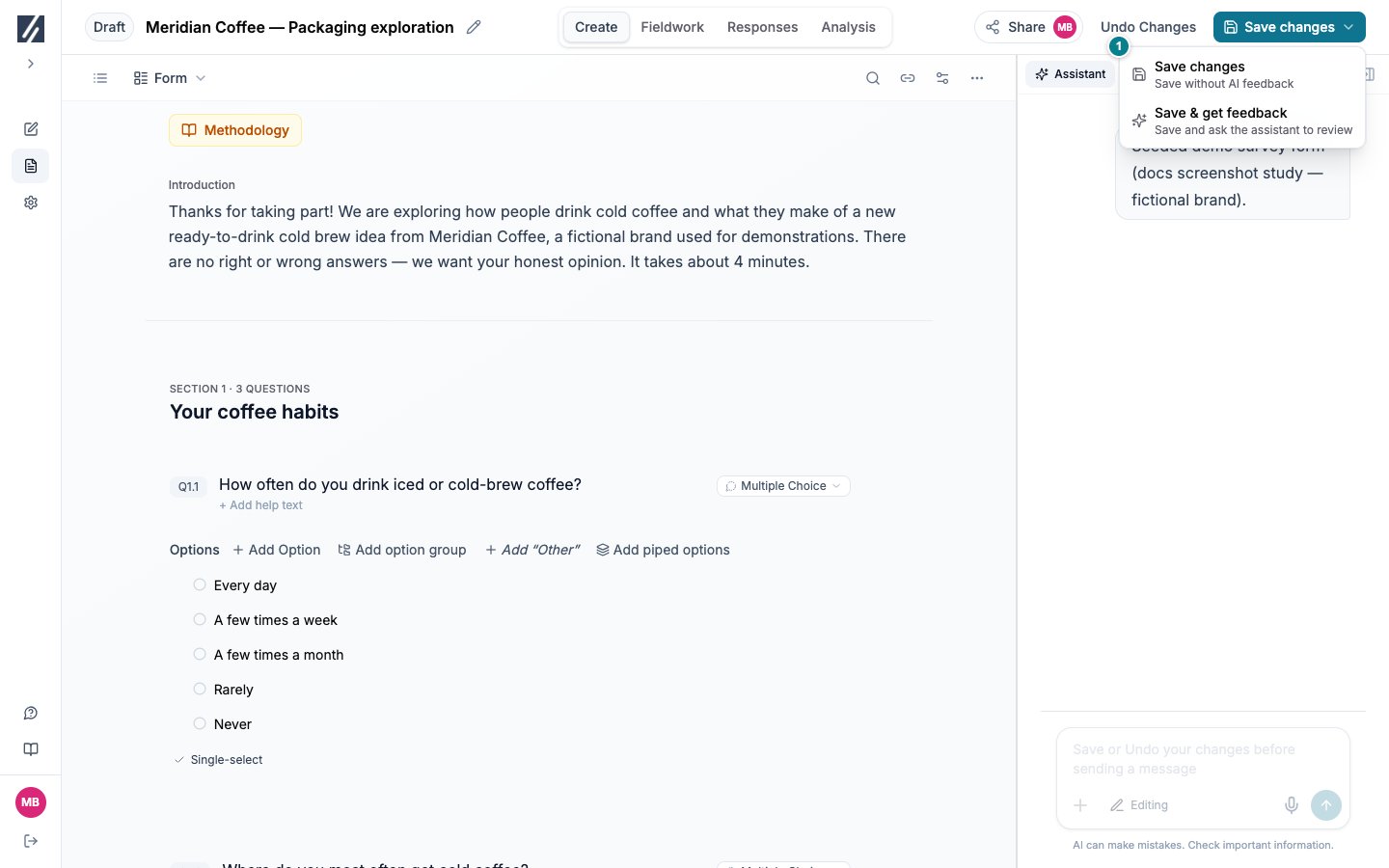 Si le menu est indisponible, vérifiez les problèmes bloquants, le travail de l’assistant et la présence de modifications. **Annuler** abandonne tous les changements depuis la dernière version, y compris ceux des traductions.
## Récupérer les modifications locales
Le navigateur garde un brouillon de récupération privé. Il ne constitue pas une version enregistrée et vos collègues ne le voient pas. Lorsque la bannière de récupération apparaît, conservez les modifications pour les enregistrer ou abandonnez-les pour revenir à la dernière version.
Enregistrez ou abandonnez ce brouillon avant d’écrire à l’assistant. Si la sauvegarde locale signale une erreur, utilisez **Enregistrer** avant de quitter la page.
## Éviter les conflits
Deux onglets peuvent enregistrer ; le dernier enregistrement devient la version courante. Si un collègue a modifié le questionnaire pendant votre travail, comparez les versions dans l’historique avant d’enregistrer vos propres changements.
## Restaurer une version
Ouvrez **Historique des versions**. Chaque entrée indique une version, une date, un auteur et les changements.
Si le menu est indisponible, vérifiez les problèmes bloquants, le travail de l’assistant et la présence de modifications. **Annuler** abandonne tous les changements depuis la dernière version, y compris ceux des traductions.
## Récupérer les modifications locales
Le navigateur garde un brouillon de récupération privé. Il ne constitue pas une version enregistrée et vos collègues ne le voient pas. Lorsque la bannière de récupération apparaît, conservez les modifications pour les enregistrer ou abandonnez-les pour revenir à la dernière version.
Enregistrez ou abandonnez ce brouillon avant d’écrire à l’assistant. Si la sauvegarde locale signale une erreur, utilisez **Enregistrer** avant de quitter la page.
## Éviter les conflits
Deux onglets peuvent enregistrer ; le dernier enregistrement devient la version courante. Si un collègue a modifié le questionnaire pendant votre travail, comparez les versions dans l’historique avant d’enregistrer vos propres changements.
## Restaurer une version
Ouvrez **Historique des versions**. Chaque entrée indique une version, une date, un auteur et les changements.
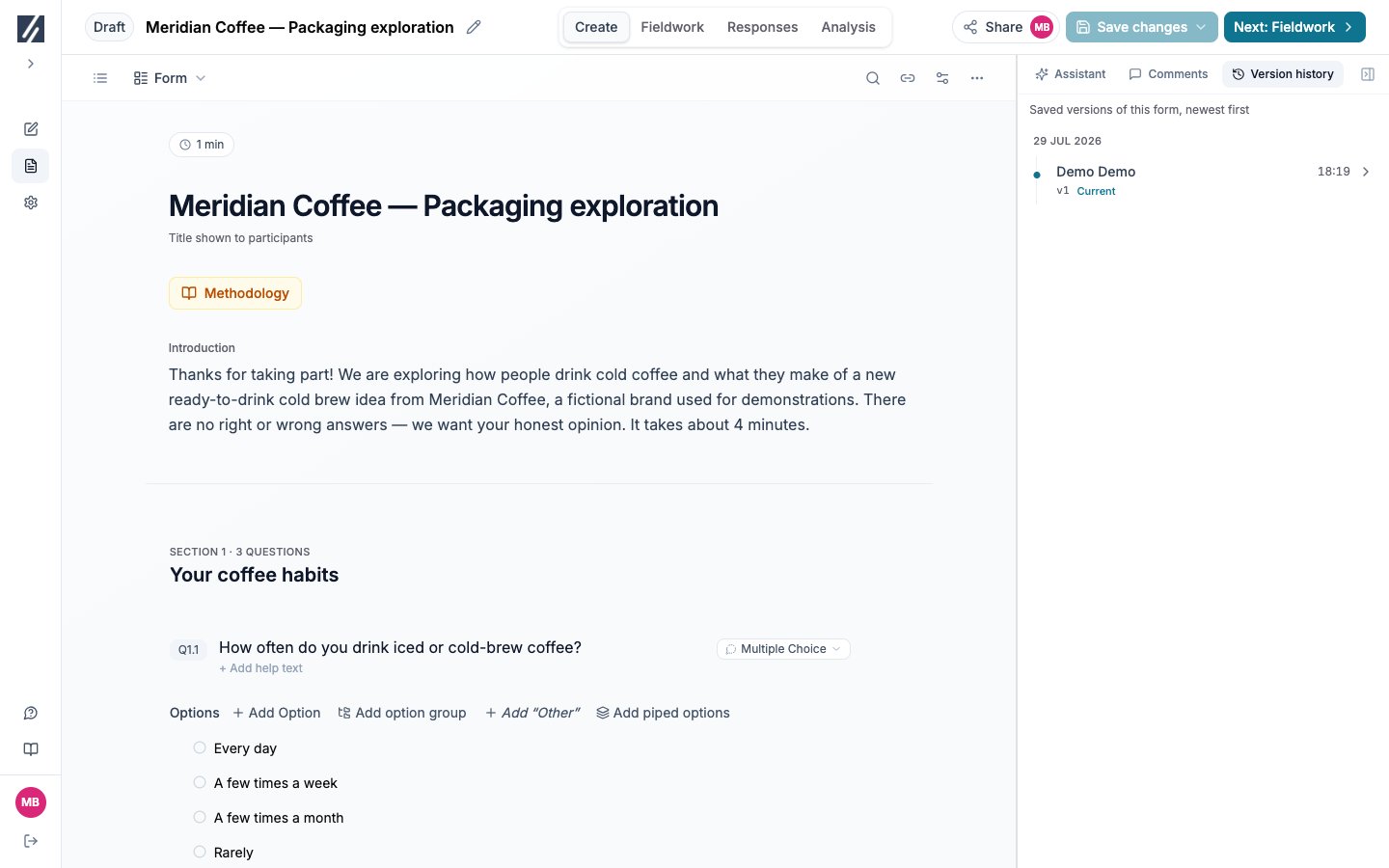 1. Développez l’entrée et ouvrez sa consultation en lecture seule.
2. Vérifiez les questions et règles à restaurer.
3. Utilisez l’action de restauration et confirmez. Une nouvelle version conserve cette restauration.
La restauration remplace les changements locaux non enregistrés. En mode test, elle demande d’abord un retour au brouillon, qui invalide les liens de test. Pour une langue traduite, **Historique des traductions** ne concerne que cette langue.
## Modifier une étude publiée
L’avertissement de terrain actif précise les changements encore autorisés. Les modifications structurelles qui risquent d’altérer les données sont verrouillées. Lisez le message du contrôle concerné ; la conversation de construction est en lecture seule.
## Vérifier le résultat
Rouvrez l’étude après l’enregistrement et contrôlez les éléments modifiés. Vérifiez la nouvelle entrée dans l’historique. Régénérez un lien de test si le précédent a été invalidé.
## Sur le même sujet
* [Créer une étude](/fr/building-your-study/creating-a-study)
* [Corriger les problèmes du questionnaire](/fr/building-your-study/survey-validation)
* [Tester et publier une étude](/fr/recruiting/testing-publishing)
* [Traduire le questionnaire](/fr/translations/multilingual-studies)
1. Développez l’entrée et ouvrez sa consultation en lecture seule.
2. Vérifiez les questions et règles à restaurer.
3. Utilisez l’action de restauration et confirmez. Une nouvelle version conserve cette restauration.
La restauration remplace les changements locaux non enregistrés. En mode test, elle demande d’abord un retour au brouillon, qui invalide les liens de test. Pour une langue traduite, **Historique des traductions** ne concerne que cette langue.
## Modifier une étude publiée
L’avertissement de terrain actif précise les changements encore autorisés. Les modifications structurelles qui risquent d’altérer les données sont verrouillées. Lisez le message du contrôle concerné ; la conversation de construction est en lecture seule.
## Vérifier le résultat
Rouvrez l’étude après l’enregistrement et contrôlez les éléments modifiés. Vérifiez la nouvelle entrée dans l’historique. Régénérez un lien de test si le précédent a été invalidé.
## Sur le même sujet
* [Créer une étude](/fr/building-your-study/creating-a-study)
* [Corriger les problèmes du questionnaire](/fr/building-your-study/survey-validation)
* [Tester et publier une étude](/fr/recruiting/testing-publishing)
* [Traduire le questionnaire](/fr/translations/multilingual-studies)