> ## Documentation Index
> Fetch the complete documentation index at: https://support.deepfield-ai.com/llms.txt
> Use this file to discover all available pages before exploring further.
# Utiliser des fichiers clients et des attributs de lien
> Importer un jeu de données, relier ses colonnes à des variables et vérifier les valeurs reçues par chaque participant.
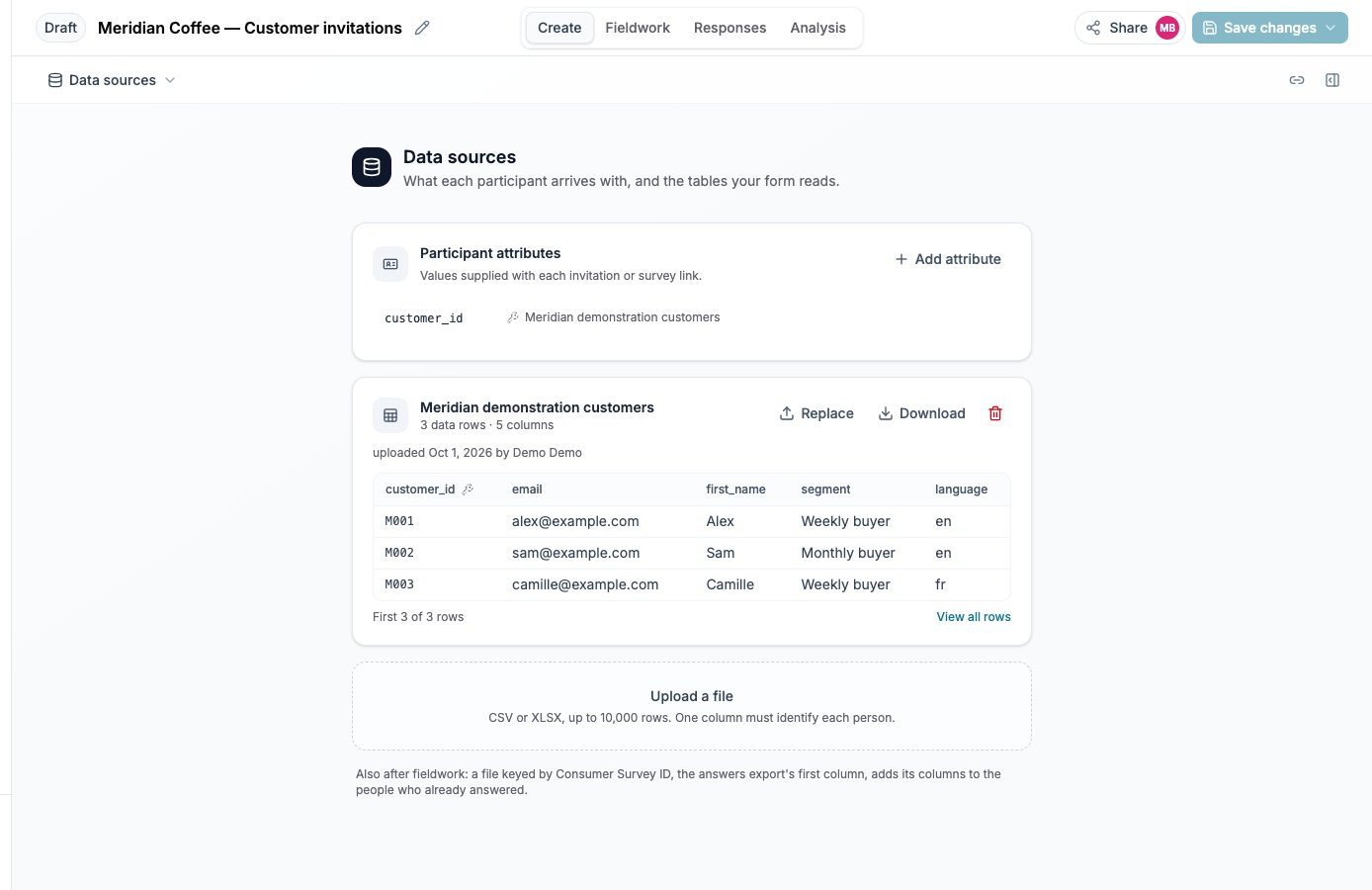
Ouvrez **Sources de données** dans le menu des vues de création pour importer les fichiers de l'étude. Un jeu de données est distinct d'une pièce jointe dans la conversation avec l'assistant : ses colonnes peuvent alimenter des variables et une liste de destinataires.
## Préparer et importer le fichier
Un accès en modification est nécessaire. Préparez un fichier CSV ou XLSX avec des en-têtes et au plus 10 000 lignes de données. Choisissez une colonne dont chaque identifiant est unique et renseigné. Conservez les identifiants clients au format texte si leurs zéros initiaux comptent.
Sélectionnez **Importer un fichier**, le fichier et, pour un classeur, la feuille. Examinez les colonnes détectées et les lignes d'exemple.
Renseignez **Colonne identifiant**. Vérifiez que chaque ligne correspond à la personne attendue. Un identifiant vide ou en double bloque l'importation.
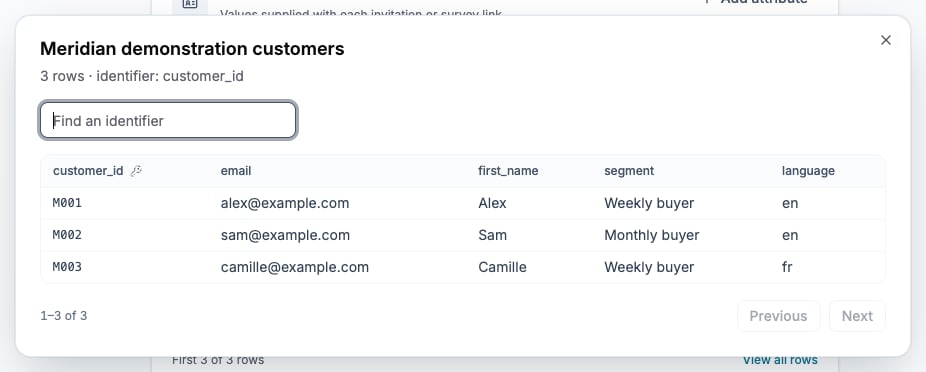
Nommez le jeu de données, vérifiez l'effectif et sélectionnez **Importer**. Ouvrez **Voir toutes les lignes** pour retrouver un identifiant connu et contrôler ses valeurs.
Une colonne numérique contient uniquement des nombres dans ses cellules renseignées ; les cellules vides restent indéfinies. Corrigez les lignes signalées après un refus puis réimportez. Un fichier refusé ne remplace pas partiellement les données.
## Choisir le mode d'accès
Un fichier client identifié par une clé client réserve l'étude aux liens personnels, même avant qu'une variable le lise. Les participants utilisent leur invitation de campagne ou leur lien de test personnel. Les liens ouverts de fournisseurs ne peuvent pas coexister avec ce fichier. Résolvez le conflit indiqué avant l'importation ; ne supprimez pas un fournisseur actif simplement pour contourner le message.
Pour ajouter une segmentation après la collecte, conservez la colonne `consumer_survey_id` de l'export comme identifiant. Chaque identifiant fourni doit correspondre à un répondant de cette étude. Ce type de fichier peut coexister avec des fournisseurs de panel et alimente les variables des répondants existants.
## Lire une colonne ou un attribut de lien
Dans les variables, définissez une variable qui lit une colonne du fichier ou un attribut de lien. Vérifiez son type, le traitement des valeurs absentes et ses usages dans les conditions ou reprises de réponses. Une valeur issue d'un fichier client ou d'un lien est fixée au démarrage du participant ; un ajout ultérieur ne renseigne pas les sessions antérieures. Le fichier identifié par répondant décrit ci-dessus fait exception.
La clé du fichier devient un attribut transmis par les invitations personnelles. Les attributs d'un fournisseur viennent de l'URL d'entrée : configurez le fournisseur pour transmettre la valeur réelle. Déclarer un attribut ne renseigne pas une variable à lui seul. Consultez [Créer une variable dérivée](/fr/building-your-study/derived-variables).
## Remplacer ou supprimer un fichier
**Remplacer** exige les mêmes colonnes et des types compatibles. Examinez le remplacement avant de confirmer. Les sessions existantes conservent les valeurs reçues à l'entrée. Un jeu de données utilisé par une variable ou une campagne ne peut pas être supprimé ; retirez d'abord ces dépendances lorsque cela est possible. Si le fichier stocké manque, remplacez-le par le même fichier source pour rétablir l'accès.
## Vérifier le résultat
Utilisez un lien de test personnel associé à une ligne fictive connue. Vérifiez les valeurs affichées au participant et enregistrées dans les réponses. Pour un fichier identifié par répondant, comparez les variables obtenues aux identifiants de l'export initial.
 ## Sur le même sujet
* [Créer une variable dérivée](/fr/building-your-study/derived-variables)
* [Inviter des participants par e-mail](/fr/recruiting/email-campaigns)
* [Tester et publier une étude](/fr/recruiting/testing-publishing)
* [Gérer les données personnelles](/fr/account-settings/privacy-data)
This documentation is built and hosted on [Mintlify](https://mintlify.com), a developer documentation platform.
## Sur le même sujet
* [Créer une variable dérivée](/fr/building-your-study/derived-variables)
* [Inviter des participants par e-mail](/fr/recruiting/email-campaigns)
* [Tester et publier une étude](/fr/recruiting/testing-publishing)
* [Gérer les données personnelles](/fr/account-settings/privacy-data)
This documentation is built and hosted on [Mintlify](https://mintlify.com), a developer documentation platform.