> ## Documentation Index
> Fetch the complete documentation index at: https://support.deepfield-ai.com/llms.txt
> Use this file to discover all available pages before exploring further.
# Interroger les données avec l’assistant
> Formulez une demande précise, vérifiez les réponses et citations, et faites modifier un graphique enregistré.
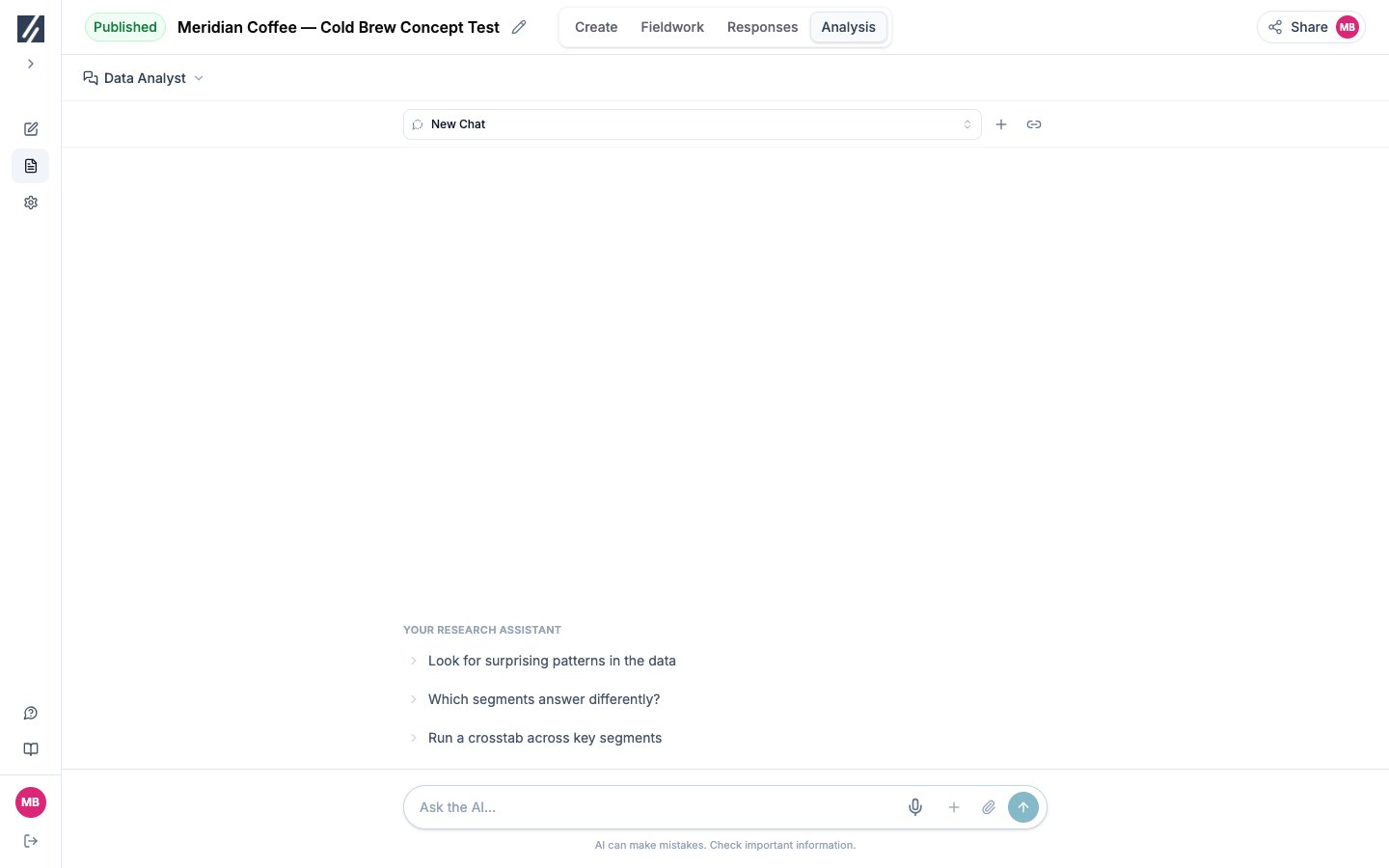
La conversation d’analyse utilise le rapport courant et ses réponses. Attendez que le rapport soit terminé, puis ouvrez l’assistant depuis le panneau latéral, avec **Assistant**, ou la vue **Analyse de données**.
## Poser une question précise
Nommez la mesure, le sous-groupe, le résultat attendu et les éléments de preuve. Par exemple : « Résumez les freins au prix de la question d’intention d’achat, indiquez leur fréquence et citez les réponses. » Gardez une question principale par message, puis affinez par relances.
 | Demande trop large | Précision à ajouter |
| ------------------------------ | ----------------------------------------- |
| Que pensent les participants ? | Question concernée et sujet à synthétiser |
| Montrez des citations | Thème, nombre et sources attendues |
| Comparez les segments | Groupes, mesure et bases à afficher |
| Montrez les données | Question et variable de ventilation |
## Contrôler la réponse
Ouvrez chaque citation pour retrouver la réponse source. Consultez le raisonnement disponible pour examiner le périmètre de la demande. Comparez les chiffres à un graphique ou tableau avant de les diffuser.
## Ajouter du contexte
Joignez les documents depuis le champ de message : PDF, DOCX, TXT, CSV ou XLSX, jusqu’à cinq documents pour la conversation et 32 Mo chacun. Précisez le fichier et le champ à utiliser, par exemple un brief, un plan de codification ou une vague antérieure de votre organisation.
Les fichiers restent disponibles dans cette conversation. Supprimer le message qui les a introduits les retire aussi du contexte.
Tapez **@** pour joindre un graphique enregistré, ou utilisez **Interroger l'IA sur ce dossier** pour ajouter un dossier de graphiques à une demande. Dans **Graphiques**, le graphique ouvert accompagne votre prochain message ; le panneau latéral le nomme et indique si l’assistant peut le modifier.
## Faire modifier un graphique
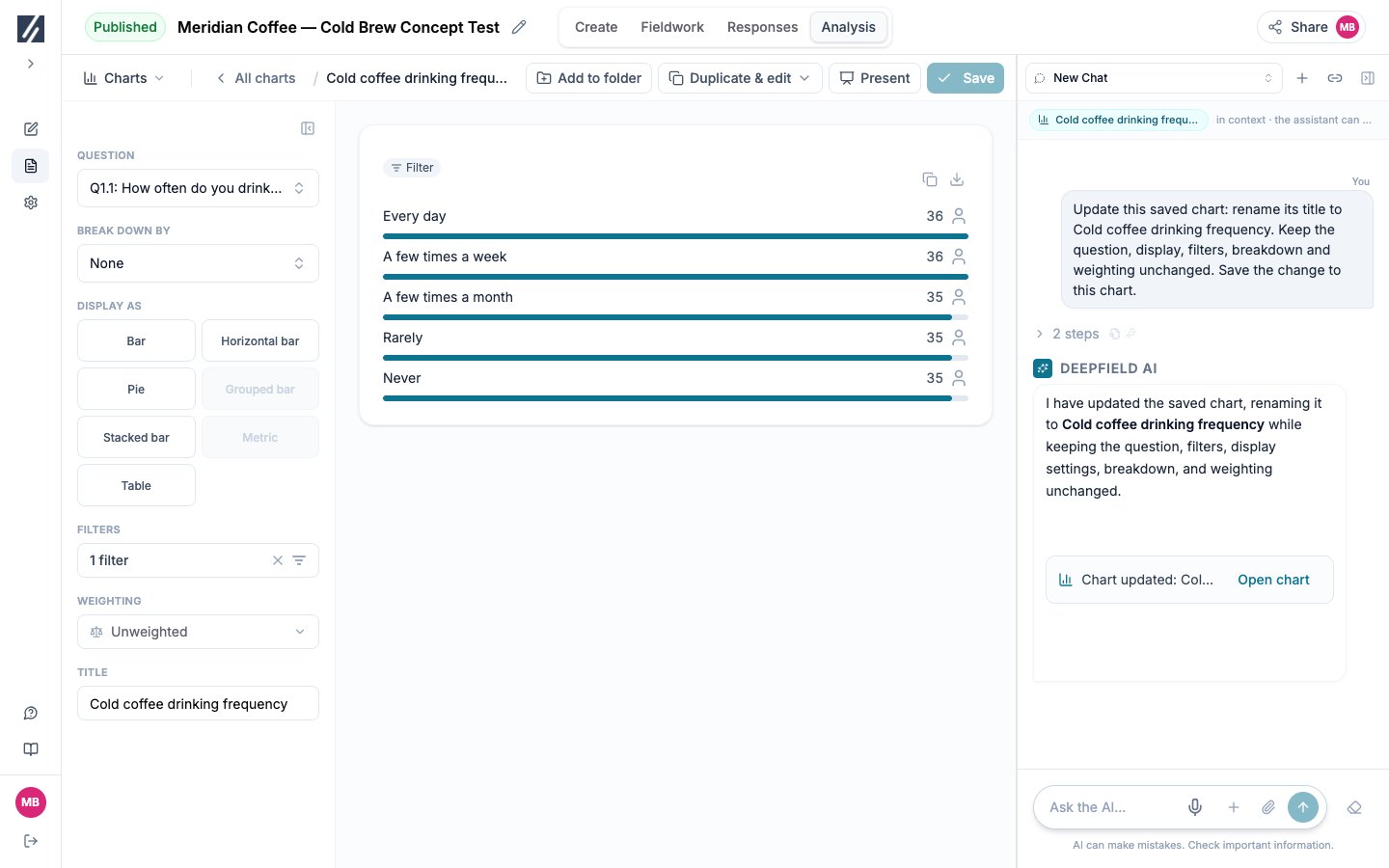
Ouvrez l’un de vos graphiques enregistrés dans **Graphiques** et sélectionnez **Assistant**. Le panneau indique « l'assistant peut le modifier ». Pour un graphique du plan, il indique « généré automatiquement : l'assistant ne peut pas le modifier » ; pour un graphique non enregistré, « enregistrez-le pour que l'assistant puisse le modifier ».
Demandez un changement précis de configuration, de titre ou de redressement, par exemple « Affiche ce graphique en pourcentages, ventilé par âge. »
L’assistant enregistre la modification et signale « Graphique mis à jour » avec **Ouvrir le graphique** sous sa réponse. Il n’enregistre pas une configuration qui ne renvoie aucune donnée. Contrôlez question, ventilation, filtres, redressement et base avant d’utiliser le graphique.
Sur un graphique du dossier du plan, l’assistant effectue la modification sans l’enregistrer : sa réponse indique « Nouvelle version proposée » avec **Charger dans le graphique**, qui ouvre le graphique avec la nouvelle version en place et non enregistrée. Conservez-la avec **Dupliquer et enregistrer**, ou laissez-la. Le dossier du plan reste inchangé. Voir [Modifier un graphique du plan](/fr/analysis/charts-library#modifier-un-graphique-du-plan).
Si le graphique comporte des modifications non enregistrées lorsque l’assistant le change, vos modifications restent affichées avec un avertissement. Sélectionnez **Charger la version de l'assistant** pour les remplacer, ou **Enregistrer** pour conserver votre propre version. Sans modification en cours, la vue affiche directement la version de l’assistant.
Un graphique tracé par l’assistant dans la conversation porte la même icône d’enregistrement que les autres. Elle ouvre la liste de vos dossiers : choisissez-en un, ou créez-le, puis nommez le graphique et confirmez. S’il est déjà enregistré, la liste indique le dossier où il se trouve, et en choisir un autre l’y déplace. Vérifiez sa base et ses filtres avant de le classer.
## Organiser les conversations
Créez une nouvelle conversation pour un autre axe d’analyse, renommez-la selon son objectif et épinglez le travail en cours. La recherche retrouve les conversations par leur contenu. L’assistant utilise les 100 messages les plus récents ; séparez les sujets longs ou indépendants.
Pendant une réponse, vous pouvez préparer une relance et la mettre en attente. Vérifiez les messages en attente avant envoi. Arrêtez la réponse courante si la demande doit être corrigée. Effacer la conversation supprime définitivement son historique ; créez-en une autre si vous devez le conserver.
Changer la langue des résultats archive l’analyse courante, ses conversations et ses diapositives. Copiez ou exportez le travail nécessaire. Régénérer dans la même langue, même avec un autre redressement, n’archive pas ces conversations.
## Vérifier le résultat
La demande a produit le sous-groupe attendu, les bases sont indiquées et les citations ont été contrôlées. Après une modification de graphique, rouvrez-le et vérifiez que la version enregistrée est celle voulue. Corrigez la demande si l’assistant a interprété un autre périmètre.
## Configurer le plan avant l’analyse
Utilisez l’**Assistant Plan** de **Plan de traitement** pour préparer questions, comparaisons et variables avant la collecte. La conversation est partagée dans l’étude et reste disponible après génération. Voir [Préparer un plan de traitement](/fr/analysis/analysis-plan).
| Demande trop large | Précision à ajouter |
| ------------------------------ | ----------------------------------------- |
| Que pensent les participants ? | Question concernée et sujet à synthétiser |
| Montrez des citations | Thème, nombre et sources attendues |
| Comparez les segments | Groupes, mesure et bases à afficher |
| Montrez les données | Question et variable de ventilation |
## Contrôler la réponse
Ouvrez chaque citation pour retrouver la réponse source. Consultez le raisonnement disponible pour examiner le périmètre de la demande. Comparez les chiffres à un graphique ou tableau avant de les diffuser.
## Ajouter du contexte
Joignez les documents depuis le champ de message : PDF, DOCX, TXT, CSV ou XLSX, jusqu’à cinq documents pour la conversation et 32 Mo chacun. Précisez le fichier et le champ à utiliser, par exemple un brief, un plan de codification ou une vague antérieure de votre organisation.
Les fichiers restent disponibles dans cette conversation. Supprimer le message qui les a introduits les retire aussi du contexte.
Tapez **@** pour joindre un graphique enregistré, ou utilisez **Interroger l'IA sur ce dossier** pour ajouter un dossier de graphiques à une demande. Dans **Graphiques**, le graphique ouvert accompagne votre prochain message ; le panneau latéral le nomme et indique si l’assistant peut le modifier.
## Faire modifier un graphique
Ouvrez l’un de vos graphiques enregistrés dans **Graphiques** et sélectionnez **Assistant**. Le panneau indique « l'assistant peut le modifier ». Pour un graphique du plan, il indique « généré automatiquement : l'assistant ne peut pas le modifier » ; pour un graphique non enregistré, « enregistrez-le pour que l'assistant puisse le modifier ».
Demandez un changement précis de configuration, de titre ou de redressement, par exemple « Affiche ce graphique en pourcentages, ventilé par âge. »
L’assistant enregistre la modification et signale « Graphique mis à jour » avec **Ouvrir le graphique** sous sa réponse. Il n’enregistre pas une configuration qui ne renvoie aucune donnée. Contrôlez question, ventilation, filtres, redressement et base avant d’utiliser le graphique.
Sur un graphique du dossier du plan, l’assistant effectue la modification sans l’enregistrer : sa réponse indique « Nouvelle version proposée » avec **Charger dans le graphique**, qui ouvre le graphique avec la nouvelle version en place et non enregistrée. Conservez-la avec **Dupliquer et enregistrer**, ou laissez-la. Le dossier du plan reste inchangé. Voir [Modifier un graphique du plan](/fr/analysis/charts-library#modifier-un-graphique-du-plan).
Si le graphique comporte des modifications non enregistrées lorsque l’assistant le change, vos modifications restent affichées avec un avertissement. Sélectionnez **Charger la version de l'assistant** pour les remplacer, ou **Enregistrer** pour conserver votre propre version. Sans modification en cours, la vue affiche directement la version de l’assistant.
Un graphique tracé par l’assistant dans la conversation porte la même icône d’enregistrement que les autres. Elle ouvre la liste de vos dossiers : choisissez-en un, ou créez-le, puis nommez le graphique et confirmez. S’il est déjà enregistré, la liste indique le dossier où il se trouve, et en choisir un autre l’y déplace. Vérifiez sa base et ses filtres avant de le classer.
## Organiser les conversations
Créez une nouvelle conversation pour un autre axe d’analyse, renommez-la selon son objectif et épinglez le travail en cours. La recherche retrouve les conversations par leur contenu. L’assistant utilise les 100 messages les plus récents ; séparez les sujets longs ou indépendants.
Pendant une réponse, vous pouvez préparer une relance et la mettre en attente. Vérifiez les messages en attente avant envoi. Arrêtez la réponse courante si la demande doit être corrigée. Effacer la conversation supprime définitivement son historique ; créez-en une autre si vous devez le conserver.
Changer la langue des résultats archive l’analyse courante, ses conversations et ses diapositives. Copiez ou exportez le travail nécessaire. Régénérer dans la même langue, même avec un autre redressement, n’archive pas ces conversations.
## Vérifier le résultat
La demande a produit le sous-groupe attendu, les bases sont indiquées et les citations ont été contrôlées. Après une modification de graphique, rouvrez-le et vérifiez que la version enregistrée est celle voulue. Corrigez la demande si l’assistant a interprété un autre périmètre.
## Configurer le plan avant l’analyse
Utilisez l’**Assistant Plan** de **Plan de traitement** pour préparer questions, comparaisons et variables avant la collecte. La conversation est partagée dans l’étude et reste disponible après génération. Voir [Préparer un plan de traitement](/fr/analysis/analysis-plan).
 ## Sur le même sujet
* [Générer et mettre à jour les analyses](/fr/analysis/generating-reports)
* [Vérifier les résultats](/fr/analysis/report-sections)
* [Créer et organiser les graphiques](/fr/analysis/charts-library)
* [Construire et relire une présentation](/fr/analysis/slides)
## Sur le même sujet
* [Générer et mettre à jour les analyses](/fr/analysis/generating-reports)
* [Vérifier les résultats](/fr/analysis/report-sections)
* [Créer et organiser les graphiques](/fr/analysis/charts-library)
* [Construire et relire une présentation](/fr/analysis/slides)