> ## Documentation Index
> Fetch the complete documentation index at: https://support.deepfield-ai.com/llms.txt
> Use this file to discover all available pages before exploring further.
# Construire un tableau croisé
> Comparez une mesure entre groupes et contrôlez les bases et marqueurs statistiques.
Un tableau croisé place une variable en lignes et la compare selon des colonnes. Préparez la mesure, les groupes et les filtres nécessaires.
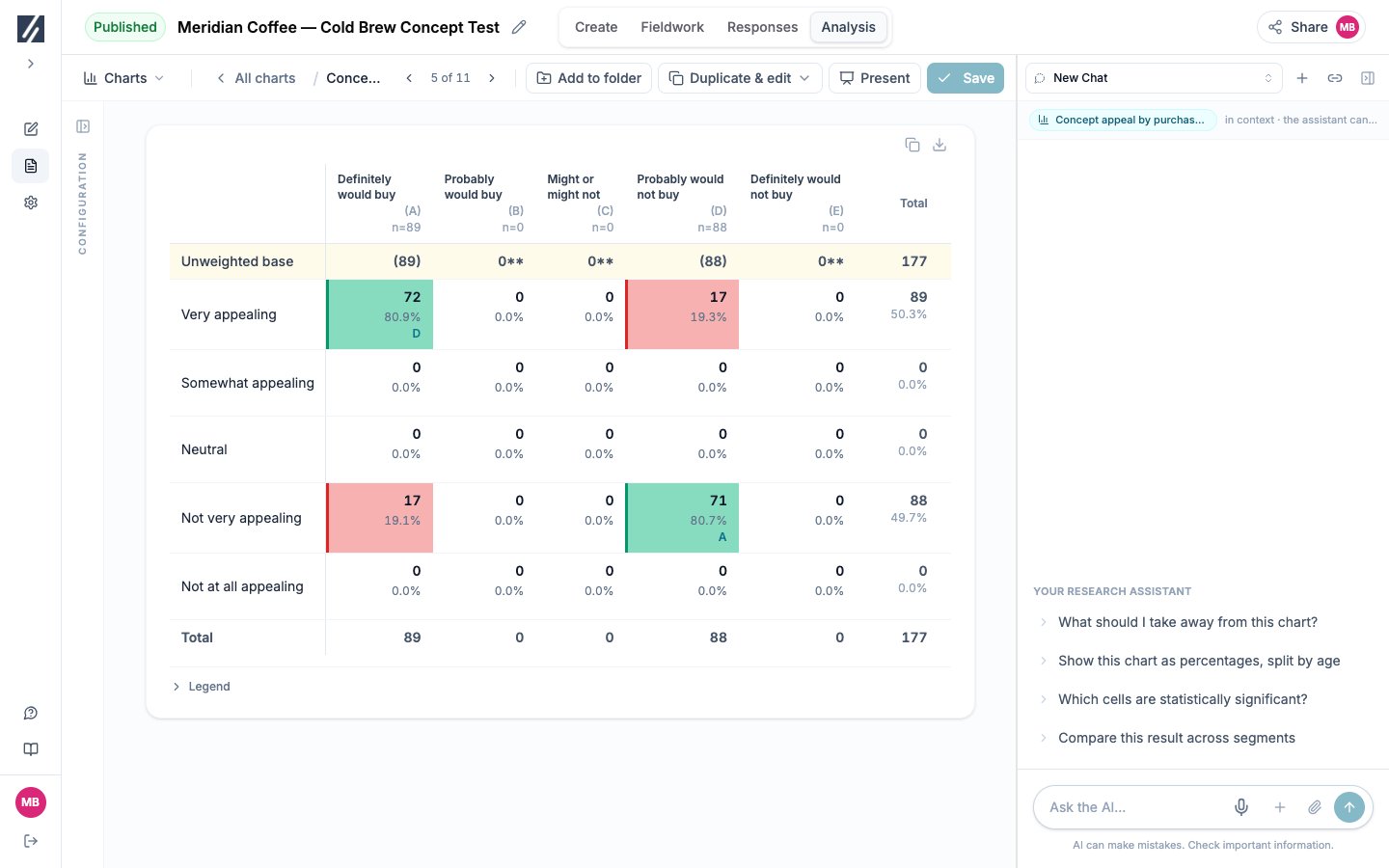 ## Construire et enregistrer
1. Dans **Graphiques**, créez un graphique et choisissez la question en ligne.
2. Dans **Afficher en**, choisissez un tableau.
3. Ajoutez la première variable de ventilation pour former les colonnes.
4. Configurez les cellules, lignes de synthèse, tests, titre et redressement.
5. Sélectionnez **Enregistrer**.
Les variables en ligne et en colonnes doivent être distinctes.
## Ajouter ou imbriquer les colonnes
Plusieurs ventilations créent des groupes de colonnes indépendants. Avec exactement deux variables, **Croiser les deux questions** forme leurs intersections. Retirez cette imbrication avant d’ajouter d’autres groupes indépendants.
## Choisir les valeurs
| Valeur | Lecture |
| ----------------------- | ----------------------------------------- |
| Effectif | Répondants représentés par la cellule |
| Pourcentage de colonne | Cellule divisée par sa base de colonne |
| Pourcentage de ligne | Cellule divisée par son total de ligne |
| Intervalle de confiance | Plage au niveau retenu |
| Lettres | Différences significatives entre colonnes |
Les effectifs redressés sont des sommes de poids et peuvent comporter des décimales. Ajoutez les bases brutes et redressées. Pour une mesure numérique, vous pouvez afficher moyenne, écart-type, médiane et extrêmes ; pour des choix multiples, le nombre moyen de réponses.
## Lire les marqueurs
**Cellules significatives** compare une colonne au total de la même ligne : vert pour une valeur plus élevée, rouge pour une valeur plus faible. Le test de proportions compare les colonnes entre elles. Un B dans la colonne A indique que A est supérieure à B au niveau affiché.
Les majuscules et teintes fortes correspondent au niveau principal, les minuscules et teintes légères au niveau secondaire. Ouvrez la légende sous le tableau.
## Configurer les tests
Choisissez la confiance principale, éventuellement un niveau secondaire, le khi-deux, le test exact de Fisher lorsque disponible et les intervalles de confiance. La carte de chaleur montre des intensités relatives sans test ; elle est désactivée lorsque la coloration de significativité utilise le fond des cellules.
## Vérifier les bases
Les tests utilisent les effectifs bruts, même si les valeurs affichées sont redressées.
| Base brute de colonne | Comportement |
| --------------------- | --------------------------------------------------- |
| Au moins 100 | Test possible sans repère de faible base |
| 30 à 99 | Test effectué, base entre parenthèses pour prudence |
| Moins de 30 | Base marquée `**`, sans test de significativité |
Une différence visible sans marqueur ne prouve pas l’absence de différence. Vérifiez si le test était possible et consultez [Interpréter la significativité](/fr/analysis/reading-significance).
## Grouper les catégories
La roue dentée de la variable permet de masquer, grouper ou dégrouper des options. Un regroupement avec détail conserve les catégories composantes. Vérifiez le dénominateur après modification.
## Vérifier et exporter
Rouvrez le tableau enregistré, lisez sa légende et comparez les bases au sous-groupe attendu. Dans PowerPoint, un tableau croisé placé sur une diapositive de la présentation enregistrée est exporté comme tableau modifiable ; un long tableau se poursuit sur plusieurs diapositives. Utilisez Excel pour le tableau complet et ses statistiques. La génération groupée permet de réutiliser colonnes, filtres et redressement sur plusieurs mesures.
Pour préparer plusieurs tableaux avec des comparaisons propres à chaque question, utilisez le [plan de traitement](/fr/analysis/analysis-plan). Son dossier contient au plus un tableau croisé par question, avec **Cellules significatives** et lettres de comparaison au niveau principal de 95 %. Il ne conserve que les comparaisons dont une colonne de base brute d’au moins 30 présente une cellule significative : une petite étude peut donc n’avoir aucun tableau croisé dans le dossier du plan. Si une comparaison prévue manque, construisez le tableau ici pour le lire en entier.
## Sur le même sujet
* [Interpréter la significativité](/fr/analysis/reading-significance)
* [Créer et organiser les graphiques](/fr/analysis/charts-library)
* [Créer et appliquer un redressement](/fr/analysis/weighting)
* [Exporter les résultats](/fr/analysis/exports)
## Construire et enregistrer
1. Dans **Graphiques**, créez un graphique et choisissez la question en ligne.
2. Dans **Afficher en**, choisissez un tableau.
3. Ajoutez la première variable de ventilation pour former les colonnes.
4. Configurez les cellules, lignes de synthèse, tests, titre et redressement.
5. Sélectionnez **Enregistrer**.
Les variables en ligne et en colonnes doivent être distinctes.
## Ajouter ou imbriquer les colonnes
Plusieurs ventilations créent des groupes de colonnes indépendants. Avec exactement deux variables, **Croiser les deux questions** forme leurs intersections. Retirez cette imbrication avant d’ajouter d’autres groupes indépendants.
## Choisir les valeurs
| Valeur | Lecture |
| ----------------------- | ----------------------------------------- |
| Effectif | Répondants représentés par la cellule |
| Pourcentage de colonne | Cellule divisée par sa base de colonne |
| Pourcentage de ligne | Cellule divisée par son total de ligne |
| Intervalle de confiance | Plage au niveau retenu |
| Lettres | Différences significatives entre colonnes |
Les effectifs redressés sont des sommes de poids et peuvent comporter des décimales. Ajoutez les bases brutes et redressées. Pour une mesure numérique, vous pouvez afficher moyenne, écart-type, médiane et extrêmes ; pour des choix multiples, le nombre moyen de réponses.
## Lire les marqueurs
**Cellules significatives** compare une colonne au total de la même ligne : vert pour une valeur plus élevée, rouge pour une valeur plus faible. Le test de proportions compare les colonnes entre elles. Un B dans la colonne A indique que A est supérieure à B au niveau affiché.
Les majuscules et teintes fortes correspondent au niveau principal, les minuscules et teintes légères au niveau secondaire. Ouvrez la légende sous le tableau.
## Configurer les tests
Choisissez la confiance principale, éventuellement un niveau secondaire, le khi-deux, le test exact de Fisher lorsque disponible et les intervalles de confiance. La carte de chaleur montre des intensités relatives sans test ; elle est désactivée lorsque la coloration de significativité utilise le fond des cellules.
## Vérifier les bases
Les tests utilisent les effectifs bruts, même si les valeurs affichées sont redressées.
| Base brute de colonne | Comportement |
| --------------------- | --------------------------------------------------- |
| Au moins 100 | Test possible sans repère de faible base |
| 30 à 99 | Test effectué, base entre parenthèses pour prudence |
| Moins de 30 | Base marquée `**`, sans test de significativité |
Une différence visible sans marqueur ne prouve pas l’absence de différence. Vérifiez si le test était possible et consultez [Interpréter la significativité](/fr/analysis/reading-significance).
## Grouper les catégories
La roue dentée de la variable permet de masquer, grouper ou dégrouper des options. Un regroupement avec détail conserve les catégories composantes. Vérifiez le dénominateur après modification.
## Vérifier et exporter
Rouvrez le tableau enregistré, lisez sa légende et comparez les bases au sous-groupe attendu. Dans PowerPoint, un tableau croisé placé sur une diapositive de la présentation enregistrée est exporté comme tableau modifiable ; un long tableau se poursuit sur plusieurs diapositives. Utilisez Excel pour le tableau complet et ses statistiques. La génération groupée permet de réutiliser colonnes, filtres et redressement sur plusieurs mesures.
Pour préparer plusieurs tableaux avec des comparaisons propres à chaque question, utilisez le [plan de traitement](/fr/analysis/analysis-plan). Son dossier contient au plus un tableau croisé par question, avec **Cellules significatives** et lettres de comparaison au niveau principal de 95 %. Il ne conserve que les comparaisons dont une colonne de base brute d’au moins 30 présente une cellule significative : une petite étude peut donc n’avoir aucun tableau croisé dans le dossier du plan. Si une comparaison prévue manque, construisez le tableau ici pour le lire en entier.
## Sur le même sujet
* [Interpréter la significativité](/fr/analysis/reading-significance)
* [Créer et organiser les graphiques](/fr/analysis/charts-library)
* [Créer et appliquer un redressement](/fr/analysis/weighting)
* [Exporter les résultats](/fr/analysis/exports)